使用活動
活動會與元素關聯,並定義當您在工程圖中操作 CustomBlock 參考時 CustomBlock 定義的圖元會如何變更。
將活動新增至 CustomBlock 定義時,您必須指定下列項目:
- 要套用此活動的元素
注意:您僅可將活動套用至元素。您無法將活動套用至 CustomBlock 圖元。
- 指定元素上的主要點
主要點可讓您操作圖塊參考。
- 選擇組
選擇組由圖元組成,當圖塊參考中發生活動時,這些圖元即會移動或變更。
活動會顯示其圖示並加上這個螺栓圖示 。按一下活動圖示會顯示選擇組。
沒有關聯活動的元素會顯示此圖示  。連按兩下警告圖示 ,即會顯示您可與元素建立關聯的活動。
您可以將多個活動套用至一個元素。軟體會將所有活動分組到「活動」工具列。
將滑鼠游標停留在活動圖示上,可強調顯示下列內容:
- 相關元素
- 可執行活動的元素抓取點
- 伸展框架 (僅限伸展活動)。在圖塊參考中,移動抓取點只會影響伸展框架中的圖元。
注意:活動圖示不會出現在圖塊參考中。
範例:
將滑鼠游標停留在伸展活動上,可強調顯示下列內容:
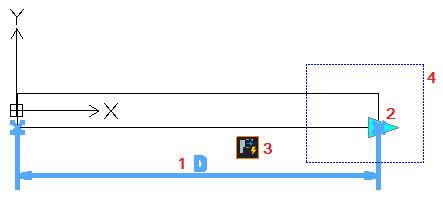 |
|
軟體會依據可以使用活動的元素,將活動分組。
圖塊編輯器活動與關聯的元素:
| 活動 | 圖示 | 轉換 | 可用元素 |
|---|---|---|---|
| 移動 |  |
套用轉換 | 點、線性、極性、XY |
| 比例 |  |
套用縮放比例 | 線性、極性、XY |
| 伸展 |  |
從指定區域使用伸展點伸展圖元 | 點、線性、極性、XY |
| 極性伸展 |  |
套用伸展及旋轉 | 極性 |
| 旋轉(R) |  |
套用旋轉 | 旋轉 |
| 鏡射 |  |
套用鏡射轉換 | 鏡射 |
| Pattern |  |
使用指定偏移跨元素方向產生圖元。若是 XY 元素,則圖案會採用 X 和 Y 方向。 | 線性、極性、XY |
| 表格 |  |
將值組套用至其他元素 | 表格 |