-EditBlockAttribute
使用 -EditBlockAttribute 指令可以編輯多個圖塊副本中同一變數屬性的值和文字選項。
這是 EditBlockAttribute 指令的指令視窗變式。
您可以取代所有圖塊的所有或僅一部分屬性值,或只有選擇的圖塊上執行。此外,您可以個別變更位置、高度、角度和樣式。
若要根據名稱和值指定圖塊屬性,請使用星號 (*) 來過濾。視窗選擇會傳回有指定值的所有屬性,並在其名稱中包含指定字串。
您可以:
注意:您不可以在鎖定的圖層中編輯圖塊屬性值。
若要一次編輯一個圖塊屬性:
一次取代一個圖塊屬性時,您可以編輯所有屬性或只編輯部分屬性。此外,您可以變更位置、高度、角度和樣式。
注意:圖塊屬性必須可見並且與 CCS 平行。
- 在指令提示中鍵入 -EditBlockAttribute。
- 鍵入 Yes,然後按下 Enter,以指定要逐一編輯圖塊屬性。
- 指定圖塊的名稱,然後按下 Enter。
您可以指定數個圖塊:使用 * 代表字元字串來鍵入搜尋字串,以選擇圖塊。例如,鍵入「A*」可以選擇名稱以 A 開頭的所有圖塊。
- 指定圖塊屬性的名稱,然後按下 Enter。
您可以指定數個圖塊屬性:使用 * 代表字元字串來鍵入搜尋字串以選擇圖塊屬性。例如,鍵入「A*」可以選擇名稱以 A 開頭的所有圖塊屬性。
- 指定圖塊屬性的值,然後按下 Enter。
 圖塊屬性值區分大小寫。
 - 在圖面中指定要編輯屬性值的圖塊,然後按下 Enter。
在圖面中,符合指定準則的圖塊屬性會成為已選擇狀態。編輯作業會從選擇的第一個圖塊屬性開始。使用下一個屬性選項在各圖塊屬性之間切換。
- 或者,變更目前圖塊屬性的屬性。
若要變更或取代圖塊屬性值:
- 指定值選項,然後按下 Enter。
- 指定下列其中一個選項:
- 變更:取代圖塊屬性值的指定子字串。
- 取代:用新值取代圖塊屬性的整個值。
若要變更文字位置屬性,請使用下列選項:
- 插入點。可讓您指定新的圖塊屬性插入點。 註解:假設圖塊屬性未定義為在圖塊中鎖定,您可以選擇圖塊屬性之插入點的圖元掣點,並將其拖曳至新的位置,以修改插入點。
- 圖層。可讓您將圖塊屬性放置在其他圖層上。
- 文字旋轉。變更旋轉角度。
若要變更文字的縱橫向間距,請使用下列選項:
- 高度。變更文字高度。
- 文字樣式。可讓您指定新的文字樣式。
- 線條色彩。變更文字色彩。您可以輸入依圖層或依圖塊或真色彩 (RGB 值)。 若要指定真色彩,請鍵入從 0 到 255 之間的三個整數值 (以逗號分隔),以代表紅色、綠色和藍色值,例如 127,0,127。
- 修改圖塊屬性的屬性後,請指定下一個屬性選項,繼續移至下一個要修改的屬性。
- 視需要重複步驟 8 和 9。如果所選的圖塊屬性都設定完成,指令便會結束。
若要編輯數個圖塊屬性:
根據您的選擇,僅套用至顯示的屬性,或者同時套用至顯示和隱藏的屬性。
您可以針對所有屬性,用其他文字字串取代某個文字字串。
- 在指令提示中鍵入 -EditBlockAtttribute。
- 鍵入 No 可編輯多個圖塊屬性。
- 若要指定是否要編輯目前顯示的圖塊屬性,請鍵入 Yes 或 No。
- 指定圖塊的名稱,然後按下 Enter。
您可以指定數個圖塊:使用 * 代表字元字串來鍵入搜尋字串,以選擇圖塊。例如,鍵入「A*」可以選擇名稱以 A 開頭的所有圖塊。
- 指定圖塊屬性的名稱,然後按下 Enter。
- 指定圖塊屬性值,然後按下 Enter。 圖塊屬性值區分大小寫。
- 在圖面中選擇要編輯圖塊屬性值的圖塊。
- 按 Enter 鍵。
- 鍵入要取代的字串,然後按下 Enter。
- 鍵入將取代指定字串的字串,然後按下 Enter。
範例:
下列圖塊有一個通用的圖塊屬性命名區段,顯示詳細資料號碼。
舊值:AB1、AB2、AB3
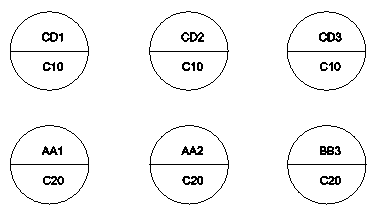
新值:CD1、CD2、CD3
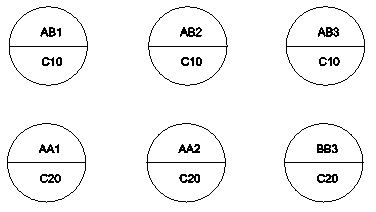
使用 A* 可以指定必須修改值的所有區段屬性。
在視窗選擇中包含一組圖塊。
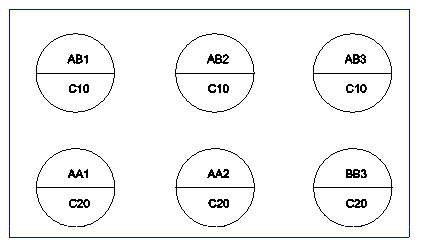
視窗選擇會傳回 5。
所有 5 個圖塊屬性中的該值都會遭到取代。
存取方式
指令:-EditBlockAttribute
相關主題