複製圖元
使用 Copy 指令複製工程圖圖元,並將其副本放置在指定位置。
複製的圖元是指定圖元的完整副本,其中包括所有的圖元屬性,例如圖層、線條色彩、線條樣式、線寬,以及圖元的外框。您可以選擇強制將複製的圖元放置在使用中圖層。
依據您的選擇,您可以產生多個副本。
此外,您可以用線性圖案產生特定份數。請參閱線性複製排列中的複製圖元。
要複製工程圖圖元:
- 執行下列動作之一:
- 在功能表上,按一下修改 > 複製。
- 在功能區上,按一下首頁 > 修改 > 複製。
- 在指令提示中鍵入 Copy。
- 指定您要複製的圖元,然後按下 Enter 鍵。
- 執行下列動作之一:
- 為副本指定來源基準點。
- 指定位移選項以提供副本的相對位置。指定 X、Y 和 Z 位移,例如 3,5,5。如果您只想建立 X 和 Y 方向的副本,請勿指定 Z Delta。
指定位移後,此選項會結束指令。
- 指定模式選項以判斷指令是否要自動重複:
- 單一。讓您只指定一個目的地點來建立單一副本。
- 多個。可讓您指定多個目的地點,直到您按下 Enter 鍵建立多個副本為止。
接著指定副本的來源基準點。
- 指定使用中的圖層選項,將圖元強制放置在使用中圖層,然後指定目的地點。除非您重設,否則在目前的應用程式工作階段期間,會保留此設定。
接著指定副本的來源基準點。
- 指定多個選項以建立一個以上的副本,然後指定來源基準點。
- 執行下列動作之一:
- 指定副本位移的目的地點。
若按下 Enter 鍵,來源基準點會被詮釋為相對的 X、Y、Z 位移。
- 指定複製排列選項以線性複製排列產生指定的份數。
請參閱線性複製排列中的複製圖元。
- 指定副本位移的目的地點。
- 若要產生多個副本,請指定後續的目的地點。
副本會放置在指定的位置上。如果多個副本的結果並非預期,請指定復原選項。
若要完成複製圖元,請按下 Enter 鍵。
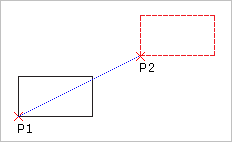
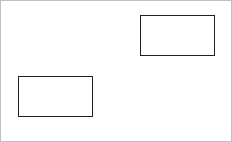
您可以藉由指定基準點 (圖表中的 P1) 和目的地點 (P2) 來表示複製圖元與原始圖元間的距離和方向變化。這些點不必在原始圖元上進行選取。
 Pattern 指令是個有效工具,可在線性或圓形圖案中產生多個副本。CopyNested 指令可讓您複製包含在圖塊或外部參考內的工程圖圖元。
使用剪貼簿將圖元複製和貼至其他工程圖。請參閱使用剪貼簿。
存取方式
指令:複製(Y)
功能表:修改 > 複製
功能區:首頁 > 修改 > 複製
工具面板: 修改 > 複製