定義工程圖設定
選項對話方塊的工程圖設定頁面可讓您設定特定工程圖指令的行為、特定工程圖圖元的外觀、目前工程圖的單位系統、管理自訂座標系統 (CCS)、自訂工程圖比例清單,以及設定工程圖標準驗證。
行為
要設定特定工程圖指令的行為,以及設定直線比例選項:
- 執行下列動作之一:
-
按一下工具 > 選項 (或鍵入 Options)。
按一下應用程式功能表 > 喜好設定 (或鍵入 Options)。
按一下選項對話方塊中的工程圖設定
 。
。 - 鍵入 DrawingSettings。
-
- 展開行為,然後選擇或清除啟用相對尺寸。如此可指定您產生的尺寸能夠與量測圖元相關聯。
- 展開線條樣式參數,然後設定:
- 整體直線比例。為顯示的線條樣式設定縮放係數。此選項在進行縮放時十分有用。
- 新圖元的直線比例。為新圖元設定圖元直線比例。所有圖元直線比例的顯示,是以整體直線比例乘以圖元直線比例的結果為準。
- 根據圖頁的單位縮放。將視埠的自訂比例乘以新圖元的直線比例的估計值。
- 展開工程圖邊界並設定:
- 啟用工程圖邊界:將您的工程圖圖元限制在位置中設定的邊界內。
- 位置:設定工程圖邊界邊框。指定座標或按一下在圖面中選擇
 ,以在圖面中設定邊界。
- 展開圖元框架控制。這可讓您設定影像、OLE 物件、PDF 參考底圖和 DGN 參考底圖的框架顯示情形。
- 不顯示和列印框架:在圖面中和在列印成品上隱藏圖元邊界處的框架。
- 顯示但不列印框架:可在圖面中的圖元邊框顯示框架,但是在列印成品上隱藏框架。
- 顯示並列印框架:可在圖面的圖元邊框和列印成品上顯示框架。
- 按一下確定。
顯示
要設定顯示選項:
- 執行下列動作之一:
-
按一下工具 > 選項 (或鍵入 Options)。
按一下應用程式功能表 > 喜好設定 (或鍵入 Options)。
按一下選項對話方塊中的工程圖設定
。 - 鍵入 DrawingSettings。
-
- 展開顯示並設定:
- 顯示模型及圖頁標籤。開啟與關閉模型和圖頁標籤的顯示。
- 顯示圖塊屬性:
- 正常。使用在圖塊屬性中定義的設定。
- 開啟。顯示圖塊屬性,不考慮圖塊屬性中定義的設定以及圖塊屬性是否隱藏。
- 關閉。隱藏圖塊屬性。
- 已計算影像圖元平滑度。指定在計算影像和塗彩的圓弧曲面平滑度。此設定會影響工程圖中 3D 實體物件的視覺外觀。指定一個介於 0.1 和 10.0 之間的值。預設值為 0.5。
- 展開座標系統圖示並設定:
- 顯示圖示。可在模型和圖頁標籤中顯示座標系統圖示。
- 在原點顯示圖示。始終在圖面中的原點位置顯示座標系統圖示。
- 套用變更至所有顯示的檢視。將顯示圖示和在原點顯示圖示的設定,套用到所有檢視。
- 展開縮圖並指定縮圖預覽的更新時機:
- 模型空間視圖。更新模型視圖的縮圖預覽。
- 圖頁視圖。更新配置圖頁視圖的縮圖預覽。
- 圖頁。更新配置圖頁的縮圖預覽。
- 圖頁或檢視已產生、修改或恢復。在產生、修改或恢復配置圖頁或視圖時,更新縮圖預覽。
- 工程圖完成儲存時。工程圖完成儲存時更新縮圖預覽。
如果您清除所有選項,將不會更新縮圖預覽。
- 按一下確定。
更多選項:點、單位系統、座標系統、工程圖比例清單、標準組態
要設定點圖元的格式與大小:
- 請參閱 PointFormat 指令,此指令可開啟選項對話方塊的相對應區段。
要設定在工程圖中使用的單位系統:
- 請參閱 UnitSystem 指令,此指令可開啟選項對話方塊的相對應區段。
要管理 CCS:
要自訂工程圖比例清單:
- 請參閱 EditScaleList 指令,此指令可開啟選項對話方塊的相對應區段。
若要設定目前工程圖的工程圖標準驗證,請執行下列動作:
- 請參閱 DrawingStandards 指令,此指令可開啟選項對話方塊的相對應區段。
尺寸抓取偏移距離
您可以將尺寸線強制放在與測量的線性圖元間有特定距離的位置,以及在連續尺寸線之間,或有指定的角度 (若為半徑與直徑尺寸)。
- 執行下列動作之一:
-
按一下工具 > 選項 (或鍵入 Options)。
按一下應用程式功能表 > 喜好設定 (或鍵入 Options)。
按一下選項對話方塊中的工程圖設定
。 - 鍵入 DrawingSettings。
-
- 展開尺寸抓取偏移距離。
- 指定是否啟用偏移距離。
- 在偏移距離底下,設定:
- 第一個尺寸線與測量的線性圖元之間的偏移。
- 連續尺寸線之間的偏移距離。
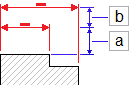
圖元和第一個尺寸線之間的預設偏移距離為 0.40 英吋 (或 10 mm),尺寸之間為 0.25 英吋 (或 6 mm)。
- 在徑向/直徑抓取角度中,設定在您沿著徑向位置拖曳半徑與直徑尺寸時所要使用的抓取角度間隔。預設的抓取角度為 15°。
自動拆分尺寸
若要設定在幾何另一側拖曳尺寸時的行為 (Professional、Premium、Enterprise 和 Enterprise Plus 版本):
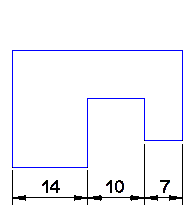
您可以將尺寸拖曳到幾何另一側,並且仍然保有正確的外觀。軟體會保留尺寸延伸線中的間隙,並防止尺寸延伸線與幾何重疊。
此外,您可以在幾何另一側拖曳尺寸時,在與其他圖元所有交點的延伸線中自動產生拆分。
- 執行下列動作之一:
-
按一下工具 > 選項 (或鍵入 Options)。
按一下應用程式功能表 > 喜好設定 (或鍵入 Options)。
按一下選項對話方塊中的工程圖設定
。 - 鍵入 DrawingSettings。
-
- 展開自動拆分尺寸。
- 指定是否要啟用自動拆分尺寸。
範例:
在幾何另一側拖曳連續尺寸
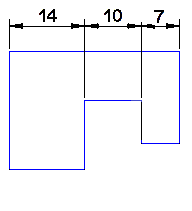
將線性尺寸拖曳到多個圖元的上方
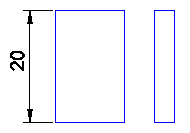
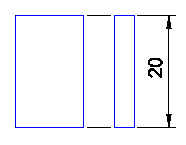
中心線設定
- 執行下列動作之一:
-
按一下工具 > 選項 (或鍵入 Options)。
按一下應用程式功能表 > 喜好設定 (或鍵入 Options)。
按一下選項對話方塊中的工程圖設定
。 - 鍵入 DrawingSettings。
-
- 展開中心線。
- 在延伸中,指定中心線的延伸超出定義輪廓的圖元。
方向鍵移動
- 執行下列動作之一:
-
按一下工具 > 選項 (或鍵入 Options)。
按一下應用程式功能表 > 喜好設定 (或鍵入 Options)。
按一下選項對話方塊中的工程圖設定
。 - 鍵入 DrawingSettings。
-
- 展開方向鍵移動,然後設定:
- 方向鍵增量。指定正值,以使用方向鍵來移動圖元。指定所選圖元移動的距離 (Shift + 方向鍵)
例如,如果您將方向鍵增量設定為 2.5,則按 Shift + 方向鍵一次,會按方向移動所選圖元 2.5 個單位正交。
- 往上翻頁/往下翻頁增量。指定方向鍵增量的倍增因數。
例如,如果您將方向鍵增量設定為 2.5,且將往上翻頁/往下翻頁增量設定為 2,則按 Shift + 方向鍵一次,會按方向移動所選圖元 5 個單位正交。
- 方向鍵增量。指定正值,以使用方向鍵來移動圖元。指定所選圖元移動的距離 (Shift + 方向鍵)
 使用尋找選項,在選項對話方塊中搜尋項目。
存取方式
指令:DrawingSettings,或 Options
功能表:工具 > 選項
功能表:應用程式功能表 > 喜好設定
功能區:管理 > 自訂 > 選項