產生多個份數

使用 CopyMultiple 指令產生所選圖元的多個副本。
您可以使用下列幾種方法:
- 在指標位置產生副本
- 在指定距離產生副本 (隨機選項)
- 在兩點之間產生指定數目的同等間距副本:後跟第二個點的基準點。
- 產生一系列副本
在指標位置產生副本:
- 執行下列動作之一:
- 在功能區上,按一下 XtraTools > 修改 > 複製多個。
- 在功能表上,按一下 XtraTools > 修改 > 複製多個。
- 鍵入 CopyMultiple。
- 在圖面中,指定要複製的圖元。
- 按 Enter 鍵。
- 指定基準點
要複製的圖元會以附加至指標的方式顯示。
- 在圖面中,指定一或多個目的地點以產生指定圖元的副本。複製的圖元會相對於基準點放置於指定的位置。
 如果結果並非預期,請指定復原選項。
 - 若要完成複製圖元,請按下 Enter 鍵。
在兩點之間產生指定數量的副本:
- 執行下列動作之一:
- 在功能區上,按一下 XtraTools > 修改 > 複製多個。
- 在功能表上,按一下 XtraTools > 修改 > 複製多個。
- 鍵入 CopyMultiple。
- 在圖面中,指定要複製的圖元。
- 按 Enter 鍵。
- 指定基準點
- 指定下列其中一個選項:
- 分割。將您指定數目的元素以相等間距的方式分配於基準點與第二個點之間。
指定第二個點與要產生的副本數量。按 Enter 鍵。
- 量測。在基準點與第二個點之間以特定指定距離的間隔分配元素。
指定第二個點和副本之間的距離。按 Enter 鍵。
您可以使用復原選項來取消最近的複製操作。 - 分割。將您指定數目的元素以相等間距的方式分配於基準點與第二個點之間。
- 若要完成複製圖元,請按下 Enter 鍵。
產生一系列副本:
- 執行下列動作之一:
- 在功能區上,按一下 XtraTools > 修改 > 複製多個。
- 在功能表上,按一下 XtraTools > 修改 > 複製多個。
- 鍵入 CopyMultiple。
- 在圖面中,指定要複製的圖元。
- 按 Enter 鍵。
- 指定基準點
- 鍵入 Array,然後按下 Enter。
- 指定一個 選項:
- 選擇 (動態)。指定用來定義列與欄內圖元之間間距的角度和點。指標會在指定的列與欄距離,抓取至固定間隔。您可以一次選擇一個陣列元素位置。
- 分割。指定要在列和欄上產生的角度和副本數量。指定要用來定義第二個角點的點,進而定義要以相等距離填入副本的矩形區域。
- 量測。指定用來定義列與欄內圖元之間間距的角度和點 (P2)。指定要用來定義要以相等距離填入副本之矩形區域的第二個角點 (P3)。指標會在指定的間距,抓取至固定間隔。基準點 (P1) 做為矩形區域的第一個角落使用。
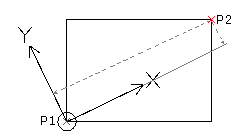
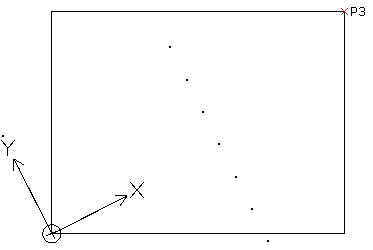
結果:
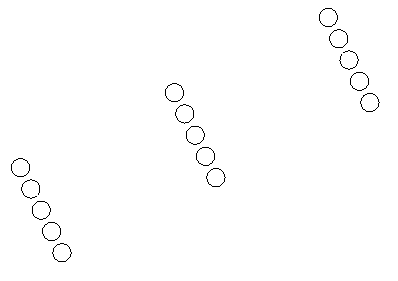
您可以使用復原選項來取消最近的複製操作。 - 若要完成複製圖元,請按下 Enter 鍵。
在指定距離產生隨機副本:
- 執行下列動作之一:
- 在功能區上,按一下 XtraTools > 修改 > 複製多個。
- 在功能表上,按一下 XtraTools > 修改 > 複製多個。
- 鍵入 CopyMultiple。
- 在圖面中,指定要複製的圖元。
- 按 Enter 鍵。
- 指定基準點
- 鍵入 Random,然後按下 Enter。
- 指定副本之間的最小距離。
- 按 Enter 鍵。
當您在圖面中移動指標時,會產生隨機副本。
- 按 Enter 鍵。
- 指定另一個副本選項或按 Enter 鍵來結束複製。
存取方式
指令: CopyMultiple
功能表:XtraTools > 修改 > 複製多個
功能區:XtraTools > 修改 > 複製多個
父主題