依色彩修改圖元的繪製順序

使用 DrawOrderByColor 指令,根據所選圖元的色彩修改其繪製順序。
您可以根據圖元的色彩控制其重疊狀況。例如,您可以在實體剖面線前方顯示邊界。
您必須定義清單中第一個色彩位於前面,最後一個色彩位於後面的色彩優先順序清單。圖元的重疊狀況會根據定義的色彩優先順序而變更。
或者,您可以在選擇中包含圖塊,並根據所包含圖元的色彩排序這些圖元。
 DrawOrderByColor 不會影響外部參考。
依色彩修改圖元的繪製順序:
- 執行下列動作之一:
- 在功能區上,按一下 XtraTools > 修改 > 依據色彩的繪製順序。
- 在功能表上,按一下 XtraTools > 修改 > 依據色彩的繪製順序。
- 鍵入 DrawOrderByColor。
- 在圖面中,指定圖元。
- 按 Enter 鍵。
- 在對話方塊中,使用下列按鈕設定色彩優先順序:
- 上移。在色彩清單中的第一個位置上移動所選色彩。
- 上移。在色彩清單中將所選色彩往上移動。
- 下移。在色彩清單中將所選色彩往下移動。
- 移至底部。在色彩清單中的最後一個位置上移動所選色彩。
- 在對話方塊中設定選項:
- 修改圖塊。根據圖塊副本中所含圖元的色彩排序這些圖元。
- 僅修改具有指定色彩的圖元。僅排序已指定特定色彩的圖元。例如,會忽略具有 ByLayer 或 ByBlock 的圖元。
- 在調整排序方法中,選擇排序方法:
- 繪製順序。使用 DisplayOrder 指令對圖元進行排序。
- 控制點。在工程圖資料庫中對圖元進行實體排序。產生圖元副本並將其置於其他副本之上。 啟用控制點時,如剖面線或群組之類的某些圖元可能會失去其關聯屬性。排序方向一律為前。
- 在繪製順序位置中,指定排序方向:
- 前。以從前往後的色彩順序排序圖元,並將未在色彩清單中指定的圖元帶回前方。
- 後。以從前往後的色彩順序排序圖元,並將未在色彩清單中指定的圖元送至後方。
- 按一下確定。
範例:
| 初始狀況 | 優先順序 | 結果 |
|---|---|---|
 |
在對話方塊中,指定下列色彩優先順序並選擇前。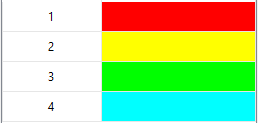 |
 |
存取方式
指令: DrawOrderByColor
功能表:XtraTools > 修改 > 依據色彩的繪製順序
功能區:XtraTools > 修改 > 依據色彩的繪製順序
父主題