使用尺寸調色盤修改尺寸標註文字
尺寸調色盤會在您插入或選擇尺寸時出現,以便您可以變更尺寸標註文字的屬性及格式設定。
您可以在該調色盤中變更公差、精度和格式設定,而不必進入屬性調色板。
調色盤有利於重複使用其他尺寸 (例如,參考尺寸或公差) 的格式設定。
如果您選擇多個尺寸,則在調色盤中指定的屬性與格式設定會套用至所有尺寸。
調色盤可套用至直線、角度、半徑、直徑、弧長、及座標尺寸。
要顯示尺寸調色盤:
- 在圖面中插入或選擇尺寸。
- 尺寸調色盤工具
 會出現在指標的右上方。
 - 移動指標到工具可顯示尺寸調色盤。
- 在調色盤任一處按一下可加以釘選。
- 如果您將指標移至圖面外或透過其他方式清除尺寸選擇,則調色盤會消失。
 注意: 尺寸調色盤是可以關閉的文意感應工具列 (請參閱: 尺寸調色盤選項)。
尺寸調色盤概觀
尺寸調色盤共有三個區域:
- 頂部的按鈕可讓您變更尺寸標註文字及公差的屬性與格式設定。

- 請參閱尺寸標註文字及公差的屬性與格式設定。
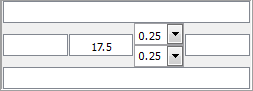
- 尺寸調色盤中間的文字方塊可讓您將文字加到尺寸標註文字的左、右、上、下。尺寸標註文字位於此區域的中心,您可以加以取代。
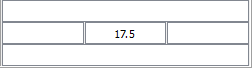
- 如果您套用公差類型 (對稱、偏差或限制),則其他文字方塊會插入尺寸標註文字方塊的後方。
- 如果您指定多個尺寸,則尺寸標註文字及公差方塊可能會顯示「<變化>」。
- 底部的按鈕可讓您管理尺寸標註文字及公差的外觀與格式設定的最愛,以便日後使用。

- 請參閱尺寸標註文字的最愛管理。
尺寸標註文字及公差的屬性與格式設定
| 選項 | 按鈕 | 描述 |
|---|---|---|
| 公差顯示 |  |
指定公差格式 (「對稱」、「偏差」、「限制」、「基本」或「無」)。請參閱公差格式。可用選擇視尺寸類型而有所不同。 |
| 單位精度 |  |
設定尺寸值的精度,0 到 8 個小數位數。 |
| 公差精度 |  |
設定公差 (僅在公差顯示設定為對稱或偏差時才適用) 的小數位數。 |
| 加入括弧 |  |
將括弧置於尺寸標註文字周圍。參考尺寸會顯示在括弧中。 |
| 使尺寸標註文字置中 |  |
將尺寸標註文字置中於延伸線之間。此選項類似使用首頁選項的 EditDimension 指令,其會復原尺寸標註文字的移動並將它返回至原始位置。 |
| 偏移尺寸標註文字 |  |
決定尺寸標註文字移動的行為: 如果清除此選項,尺寸線位置會隨著尺寸標註文字移動;如果選取此選項,導線會將移動的尺寸連接到保持在其位置的尺寸線。 |
| 文字調整 |  |
建立尺寸標註文字的水平和垂直調整。 |
公差格式
公差格式包括:
- 對稱。將加/減公差值附加至尺寸量測,以該單一值中表現正偏差與負偏差。
- 偏差。將偏差的個別加減值附加到尺寸量測結果中。
- 限制。以上下方位顯示最大值與最小值。
- 基本。以單一值 (周圍有方塊) 顯示其他的尺寸量測結果與偏差。
- 無。不產生公差值。
尺寸標註文字的最愛管理
若為尺寸標註文字的重複格式設定,請使用尺寸標註文字的最愛。
您可以將最愛儲存在工程圖或類型為 *.dimfvt 的檔案中。
| 選項 | 按鈕 | 描述 |
|---|---|---|
| 套用預設 |  |
讓所選取的尺寸回到其原始的狀態。與尺寸標註圖元相關聯的「尺寸樣式」會套用至完整的圖元。 |
| 新增或更新最愛 |  |
新增或更新在工程圖中儲存的最愛。在對話方塊中,請指定一個名稱或是選擇現有名稱。 |
| 刪除最愛 |  |
刪除在工程圖中儲存的最愛。在此對話方塊中,指定要刪除的最愛名稱。 |
| 儲存最愛 |  |
將最愛儲存類型為 *.dimfvt 的檔案中。請注意,您必須先將命名的最愛套用至工程圖中,才能將其儲存至檔案。 |
| 載入最愛 |  |
從類型為 *.dimfvt 的檔案中載入最愛。如果工程圖中存在具有相同名稱的最愛,則最愛檔案的設定會更新工程圖及所有相關聯尺寸中的最愛。 |
| 最愛清單 |  |
顯示最近所套用尺寸標註文字及公差設定及最近所儲存最愛的清單。工具提示會顯示每個項目的尺寸值參數。 |
尺寸調色盤選項
您可以開啟和關閉尺寸調色盤的使用,並設定尺寸標註文字的最愛檔案路徑。
要設定尺寸調色盤選項:
- 在指令提示下鍵入 DraftingOptions。
- 在選項對話方塊中,使用者偏好頁面會開啟,同時草稿選項會展開。
- 展開尺寸調色盤。
- 按一下啟用尺寸調色盤以開啟或關閉尺寸調色盤。
- 在最愛資料庫路徑中,設定尺寸標註文字的最愛檔案 (*.dimfvt 檔案) 路徑。按一下瀏覽以瀏覽尺寸標註文字的最愛檔案資料夾。
- 按一下確定。
相關主題