建構 2D 渦捲線和 3D 螺旋曲線
使用 Helix 指令可建構 2D 渦捲線和 3D 螺旋曲線。
渦捲線和螺旋曲線是獨立的圖元。您可經由 2D 渦捲線和 3D 螺旋曲線來產生螺紋、彈簧及螺旋階梯。例如,您可以沿著螺旋曲線掃出 2D 圖元,然後產生螺紋螺栓。
您可以產生下列圖元:
- 2D 渦捲線
- 圓錐形 3D 螺旋曲線
- 圓柱 3D 螺旋曲線
您可以在軸的周圍產生 3D 螺旋曲線,以定義其位置。您可指定兩個點 (基準中心點和頂端中心點),或指定基準中心點和高度,以定義軸。螺旋曲線軸可以是垂直或傾斜的。
產生螺旋曲線後,您可使用圖元掣點或屬性選單來修改。請參閱修改 2D 渦捲線和 3D 螺旋曲線。
螺旋曲線參數
若要繪製螺旋曲線,請指定以下參數:
- 軸位置。定義螺旋曲線位置。指定軸的基準中心點和終點。
- 底面半徑或底面直徑。指定底面半徑或底面直徑,以定義螺旋曲線底面 (由上往下看,螺旋曲線所產生的圓圈)。
- 頂面半徑或頂面直徑。透過頂面半徑或直徑來定義螺旋曲線頂面圓圈。底面和頂面半徑或直徑不得為零。
- 若要產生圓柱螺旋曲線,請在底面半徑 (或直徑) 和頂面半徑 (或直徑) 指定相同的值。
- 若要產生圓錐形螺旋曲線,請在底面半徑 (或直徑) 和頂面半徑 (或直徑) 指定不同的值。
- 高度。在 Z 軸定義螺旋曲線的高度和方向。
- 正值。在 Z 軸的正向產生螺旋曲線 (渦捲線)。
- 0 (零)。產生 2D 渦捲線。
- 負值。在 Z 軸的負向產生螺旋曲線 (渦捲線)。
- 旋轉。指定螺旋曲線的旋轉數。指定高度後,指令會繪製平均分佈的指定旋轉數。
- 間距。指定沿著螺旋曲線軸量測的兩個旋轉間的距離。如果您指定螺距,即會自動計算旋轉數。螺距越長,旋轉數越低。
- 方向。定義螺旋曲線扭轉的方向:順時針 (CW) 或逆時針 (CCW)。
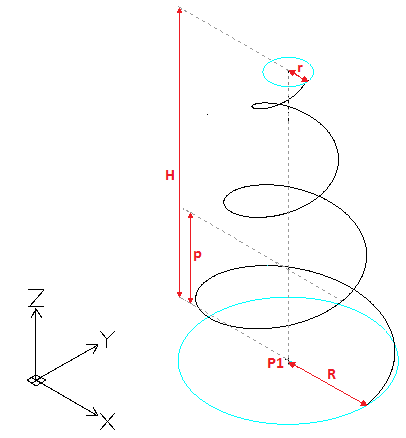 |
旋轉數 = 3 |
產生方法
您可指定以下項目來產生 3D 螺旋曲線:
- 高度 (其他參數擁有預設值)
- 旋轉數與高度。會以指定高度產生距離相等的旋轉數。
- 螺距和高度。會自動計算旋轉數。
- 渦捲線的螺距和旋轉數。會自動計算高度。
若要建構 2D 渦捲線:
- 執行下列動作之一:
- 在功能區上,按一下首頁 > 繪製 > 螺旋曲線。
- 在功能表上,按一下繪製 > 螺旋曲線。
- 鍵入 Helix。
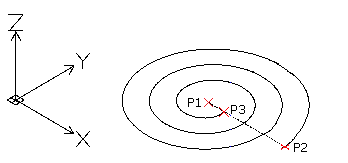
- 在圖面中指定基準中心點 (P1),來定義 2D 渦捲線的位置。
- 執行下列動作之一:
- 指定一個點 (P2) 來定義基準半徑。
此點會定義起點。

- 或 -
執行下列動作:
- 鍵入一個值來定義基準半徑。
- 指定開始角度。
- 指定直徑選項並執行下列動作:
- 指定底面直徑。
- 指定 2D 渦捲線起點或鍵入開始角度值。
- 指定一個點 (P2) 來定義基準半徑。
- 指定頂面半徑 (P3)。
- 或 -
指定直徑選項並指定頂面直徑。
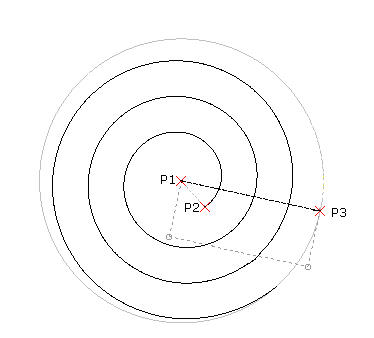
- 視需要指定方向和旋轉選項。請參閱螺旋曲線參數。
例如,指定 5 為旋轉數。
- 指定 0 為螺旋曲線的高度。
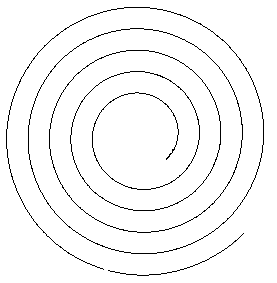
產生渦捲線後,您可使用圖元掣點或屬性選單來修改。請參閱修改 2D 渦捲線和 3D 螺旋曲線。
若要建構 3D 螺旋曲線:
- 執行下列動作之一:
- 在功能區上,按一下首頁 > 繪製 > 螺旋曲線。
- 在功能表上,按一下繪製 > 螺旋曲線。
- 鍵入 Helix。
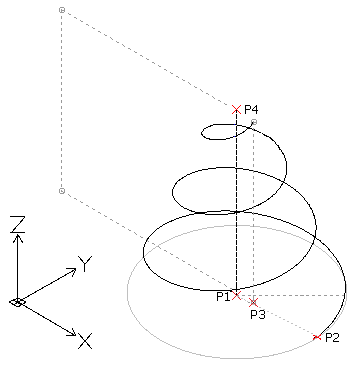
- 在圖面中指定基準中心點 (P1),來定義螺旋曲線位置。
- 執行下列動作之一:
- 指定一個點 (P2) 來定義基準半徑。
此點會定義螺旋曲線起點。
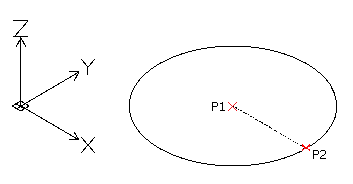
- 或 -
- 執行下列動作:
- 鍵入一個值來定義基準半徑。
- 指定開始角度。
- 或 -
指定直徑選項並執行下列動作:
- 指定底面直徑。
- 指定螺旋曲線起點或鍵入開始角度值。
- 指定一個點 (P2) 來定義基準半徑。
- 指定頂面半徑 (P3)。
- 或 -
指定直徑選項並指定頂面直徑。
注意:頂面半徑 (或直徑) 的預設值一律會是底面半徑 (或直徑) 值。使用頂面半徑 (或直徑) 的預設值來產生圓柱 3D 螺旋曲線。
- 指定螺旋曲線的高度 (P4)。
- 或 -
視需要使用下列選項。請參閱螺旋曲線參數。
- 軸端點。指定螺旋曲線軸的終點。終點會定義軸的長度和螺旋曲線的方向。
 提示:您可在 3D 環境的任意處指定軸終點。使用此選項繪製特定角度的螺旋曲線。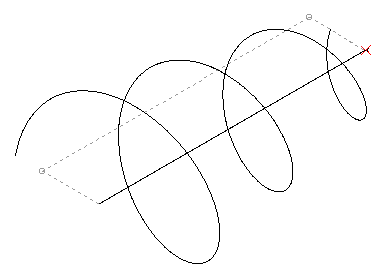
- 方向。指定螺旋曲線的扭轉方向。
- 間距。指定螺旋曲線兩個旋轉間的距離。
- 旋轉。指定螺旋曲線的旋轉數。
- 軸端點。指定螺旋曲線軸的終點。終點會定義軸的長度和螺旋曲線的方向。
- 按 Enter 鍵。
產生螺旋曲線後,您可使用圖元掣點或屬性選單來修改。請參閱修改 2D 渦捲線和 3D 螺旋曲線。
修改 2D 渦捲線和 3D 螺旋曲線
使用圖元掣點或屬性選單來修改 2D 渦捲線和 3D 螺旋曲線。
使用圖元掣點來修改下列屬性:
- 軸位置
- 起點
- 底面半徑
- 頂面半徑
- 高度
- Z 軸的方向
使用屬性選單來修改其他屬性,例如:
- 扭轉方向
- 旋轉數
- 螺距
此外,在您產生或修改螺旋曲線時,可選擇限制,讓其尺寸保持不變:
- 間距。螺距保持不變。當高度改變時,會計算旋轉數。
- 旋轉。旋轉數保持不變。當高度改變時,會計算旋轉之間的距離。
- 高度。當使用圖元掣點來改變高度時,旋轉數不會改變,且會計算旋轉之間的距離。
存取方式
指令:Helix
功能區:首頁 > 繪製 > 螺旋曲線
功能表:繪製 > 螺旋曲線