在表格儲存格中使用公式
您可在表格的儲存格中使用公式,以根據其他儲存格的值計算。包含公式的儲存格會顯示計算出的值。
如果公式傳回錯誤,儲存格會顯示「####」。
公式是一種表達式,可根據表達式中指定之儲存格的值來計算值。
以下是可用且可用於公式中的函數:
- Sum。計算所定義儲存格中值的加總。
- Average。計算所定義儲存格中值的平均。
- 計數。計算所定義儲存格的數量。
此外,您可以插入表達式,根據指定的儲存格和儲存格範圍中的值計算。
公式必須一律以等號 (=) 開始,並可包含以下符號:
| 符號 | 描述 |
|---|---|
| + | 加號 |
| - | 減號 |
| * | 乘號 |
| / | 除號 |
| ^ | 指數 |
| () | 括弧 |
在公式內指定儲存格
您可以選取儲存格和儲存格範圍,或使用欄與列標籤來指稱儲存格和儲存格範圍,以在公式內指定。
- 若要在公式內指稱儲存格,請使用儲存格的欄字母和列編號。
範例:A1、D2、C3
- 若要在公式中指定儲存格範圍,請使用範圍的第一個和最後一個儲存格,並以分號「:」隔開。
範例:A2:B4
- 若要將公式套用到多個範圍,請使用函數,後接表格內一或多個範圍 (以括弧括住,須以逗號隔開)。
範例:Sum (A2:B2, A3:B3)
如果儲存格是合併儲存格的一部分,請使用左上儲存格的儲存格編號。如果合併儲存格包含值,則在合併儲存格後,只會顯示左上儲存格的值。
範例:
下表的儲存格範圍為 A1:G8。
- 合併 A3 到 C4 的儲存格。
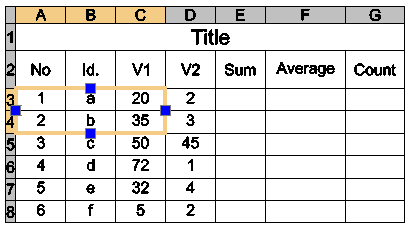
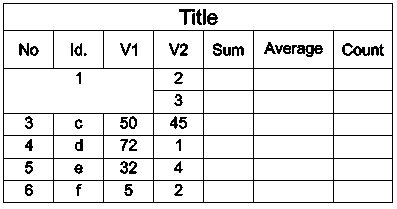
合併儲存格後,A3 即為合併儲存格的識別名稱,可在所有公式中使用。新的儲存格會顯示 A3 之前的值。
變更儲存格資料類型
每個儲存格都有一個指定的資料類型。
預設的資料類型為一般,但您可以在屬性選單中變更,或使用表格文意感應功能區的編輯工具來變更。
預設的資料類型為一般,但您可以在屬性選單中變更,或使用編輯表格文意感應工具列的編輯工具來變更。
預設的資料類型為一般,但您可以在屬性選單中變更,或使用編輯表格文意感應工具列的編輯工具來變更。
注意:您無法變更內含公式之儲存格的資料類型。
以下是可用的資料類型:
- 角度
- 貨幣
- 日期
- 十進位數字
- 一般
- 註解
- 百分比
- 點
- 整數
注意:如果公式無法識別資料類型,公式會傳回錯誤,儲存格會顯示「####」。
若要變更儲存格資料類型:
- 在圖面的表格儲存格內按一下,以選取儲存格。
- 在功能區中,按一下表格 > 資料,然後選擇資料類型。
- 在編輯表格工具列上的資料快顯中,選擇資料類型。
- 在編輯表格工具列上的資料快顯中,選擇資料類型。
插入公式
有幾種方式可將公式插入儲存格中:
- 手動
- 使用公式工具
- 使用 EditTableCell 指令
- 將公式從某一儲存格複製到相同表格或其他表格的其他儲存格
- 從試算表程式複製公式
- 自動填入表格儲存格
注意:您無法將公式插入鎖定的儲存格。
手動插入公式
若要手動插入公式:
注意:公式必須以等號 (=) 開始。
- 選擇要就地編輯的表格儲存格:
- 在儲存格內按一下以選擇儲存格,然後鍵入 = (等號)。
- 或 -
- 按兩下儲存格。
儲存格會切換到編輯模式並顯示編輯工具。
- 在儲存格內按一下以選擇儲存格,然後鍵入 = (等號)。
- 鍵入公式。
您可如以下範例使用函數:
- =Sum(C3:D8)。加總 C 欄列 3 到 D 欄列 8 儲存格間的值。
- =Average(C3:D8)。計算 C 欄列 3 到 D 欄列 8 儲存格間值的平均。
- =Count(C3:D8)。計算 C 欄列 3 到 D 欄列 8 的儲存格數。
- =(C3+D3)/2。加總 C3 和 D3 儲存格的值,然後將結果除以 2。
- 按下 Enter 來計算結果。
使用公式工具插入公式
根據所選的使用者介面而定,文意感應工具列或功能區會針對所選的儲存格提供公式。
您可以在文意感應工具列上,使用針對所選儲存格提供的公式。
您也可以使用表格文意感應功能區上的快顯,來插入資料類型和公式。
您也可以使用「編輯表格」文意感應工具列上的這些快顯,來插入資料類型和公式。
您也可以使用「編輯表格」文意感應工具列上的這些快顯,來插入資料類型和公式。
- 資料快顯
 。列出可用的資料類型。
 - 公式 快顯
 。列出可用的函數。
若要使用公式工具插入公式:
- 在表格儲存格內按一下來選取儲存格。
- 執行下列動作之一:
- 在表格文意感應功能區上,按一下公式快顯,然後選擇公式。
- 在編輯表格文意感應功能區上,按一下公式快顯,然後選擇公式。
- 按一下右鍵,然後按一下 Sum、Average、Count 或儲存格。
- 指定對應所選公式的儲存格或儲存格範圍。
- 按下 Enter 來計算結果。
使用 EditTableCell 指令插入公式
您可使用 EditTableCell 指令來插入公式和變更儲存格的資料類型。
若要使用 EditTableCell 指令插入公式:
- 在指令提示中鍵入 EditTableCell。
- 在圖面中指定表格。
- 在指令提示中,以 An 格式指定要插入公式的儲存格,其中 A 代表欄指示器,而 n 代表列號。
- 指定公式選項。
- 使用下列選項在指定儲存格中插入公式:
- Sum、Average、Count。在指定儲存格中插入對應公式。
若要指定儲存格範圍:
- 在圖面中按一下範圍內的第一個儲存格。
- 按一下範圍內的最後一個儲存格。
隨即會顯示公式,包含指定的範圍作為引數。
- 按下 Enter 來計算結果。
- 儲存格。在公式儲存格中插入所選儲存格的識別符號。
- 指定儲存格選項。
- 在圖面的儲存格內按一下。
所指定儲存格的識別符號會顯示在公式儲存格中。
- 按下 Enter 來計算結果。
注意:使用儲存格選項可選擇相同工程圖中其他表格內的儲存格。
- 數學關係式。將公式儲存格切換為編輯模式,即會顯示等號。鍵入數學關係式,然後按下 Enter 來計算結果。
- 結束。結束公式選項。
- Sum、Average、Count。在指定儲存格中插入對應公式。
- 視需要重複步驟 5。
- 指定結束關閉指令。
若要變更儲存格的資料類型:
- 在指令提示中鍵入 EditTableCell。
- 在圖面中指定表格。
- 以 An 或 An:An 格式指定儲存格或儲存格範圍,其中 A 代表欄指示器,而 n 代表列號。
- 指定資料類型選項。
- 指定資料類型:角度、貨幣、日期、十進位數字、一般、註解、百分比、點、整數。
- 指定結束以結束資料類型選擇。
- 指定結束關閉指令。
將公式複製到其他儲存格
您可將公式複製到相同表格中的其他儲存格。儲存格範圍會根據新位置而變更。
若要保留相同的範圍,請在欄或列識別符號前面插入美元符號 ($)。
範例:
下表會示範如何使用美元符號 ($) 來控制複製行為:
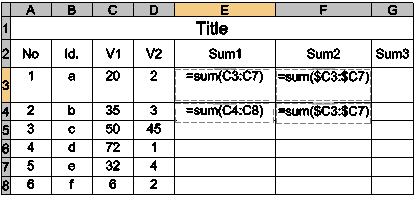
- E3 儲存格包含:Sum(C3:C7)
如果您將公式複製到 E4 儲存格,公式會更新為 Sum(C4:C8)。
- F3 儲存格包含:Sum($C3:$C7)
如果您將公式複製到 F4 儲存格,公式會維持不變,仍為 Sum($C3:$C7)。
父主題