使用尺寸樣式
您可以使用 DimensionStyle 指令來產生與修改尺寸樣式。
尺寸樣式可控制尺寸的外觀。
您可以定義尺寸樣式來套用尺寸的註記縮放。
管理尺寸標註樣式
要產生新的尺寸樣式:
- 按一下格式 > 尺寸樣式 (或鍵入 DimensionStyle)。
在選項對話方塊中,草稿樣式頁面會開啟,同時尺寸會展開。
- 按一下新增。
- 在產生新的尺寸樣式對話方塊中:
- 在名稱鍵入一值。
- 在基於中,選擇一個現有的尺寸樣式。此樣式將作為新尺寸樣式的基本設定。
- 在套用至中,選擇一種尺寸類型。如此將指定新的尺寸樣式可適用於所有尺寸或特定的尺寸標註類型。
- 按一下確定。
- 在尺寸底下,設定尺寸樣式。請參閱下面的尺寸標註樣式。
- 按一下確定。
要修改尺寸樣式:
- 按一下格式 > 尺寸樣式 (或鍵入 DimensionStyle)。
在選項對話方塊中,草稿樣式頁面會開啟,同時尺寸會展開。
- 在樣式中,選擇一個尺寸樣式加以修改。
- 在尺寸底下,設定尺寸樣式。請參閱下面的尺寸標註樣式。
- 按一下啟動或確定。
要設定現用尺寸樣式:
- 按一下格式 > 尺寸樣式 (或鍵入 DimensionStyle)。
在選項對話方塊中,草稿樣式頁面會開啟,同時尺寸會展開。
- 在樣式中,選擇一個尺寸樣式加以啟動。
- 按一下啟動。
 會顯示在使用中尺寸樣式的旁邊。
 - 按一下確定。
要比較尺寸樣式:
- 按一下格式 > 尺寸樣式 (或鍵入 DimensionStyle)。
在選項對話方塊中,草稿樣式頁面會開啟,同時尺寸會展開。
- 按一下差異。
- 在尋找尺寸標註樣式中的差異對話方塊的比較及至中,分別選擇一個尺寸樣式。
對話方塊便會列出不同的尺寸樣式設定。
- 若要複製差異,請按一下複製,否則就按一下關閉。
- 按一下關閉。
要取代尺寸樣式設定:
您可以暫時變更現用尺寸樣式的設定。這些變更並不會修改尺寸樣式設定。只要沒有其他尺寸樣式被設定為使用中,便可以套用取代設定。
- 按一下格式 > 尺寸樣式 (或鍵入 DimensionStyle)。
在選項對話方塊中,草稿樣式頁面會開啟,同時尺寸會展開。
- 在樣式中選擇要取代的尺寸樣式。
- 按一下啟動。
- 按一下設定取代。
- 設定尺寸樣式取代。請參閱下面的尺寸標註樣式。
- 按一下確定。
要重新命名尺寸樣式:
- 按一下格式 > 尺寸樣式 (或鍵入 DimensionStyle)。
在選項對話方塊中,草稿樣式頁面會開啟,同時尺寸會展開。
- 在樣式中選擇要重新命名的尺寸樣式。
- 按一下重新命名。
- 在重新命名尺寸樣式對話方塊中,為所選的尺寸樣式指定新的名稱,然後按一下確定。
要刪除尺寸樣式:
- 按一下格式 > 尺寸樣式 (或鍵入 DimensionStyle)。
在選項對話方塊中,草稿樣式頁面會開啟,同時尺寸會展開。
- 在樣式中選擇要刪除的尺寸樣式。
- 按一下刪除。
確認刪除所選的尺寸樣式。您不能夠刪除名稱為「標準」的尺寸樣式,或是刪除尺寸圖元在工程圖中參考的尺寸樣式。
 您可以使用 Clean 指令來移除工程圖中沒有參考的尺寸樣式。
尺寸樣式設定
角度尺寸
角度尺寸設定
- 格式:設定主要的角度單位格式 (十進制、度/分/秒、百分度或徑度)。
- 精度:設定小數位數。
- 顯示零:讓您抑制角度尺寸中的前置零和零值小數位數。
圓弧長度符號
讓您設定弧長尺寸的符號顯示:尺寸標註文字之前、尺寸標註文字上方或無。
箭頭
- 起始箭頭:可指定尺寸的起始箭頭。
- 終止箭頭:可指定尺寸的終止箭頭。
- 導線箭頭:設定尺寸的導線箭頭樣式。
- 大小:可設定箭頭大小。
注意:任何箭頭都可以使用現有圖塊作為箭頭。從下拉式清單中選擇自訂箭頭選項並在選擇自訂箭頭對話方塊中指定圖塊。
雙重尺寸
這些選項可以控制第二個、可替換尺寸標註方法的使用。此模式允許以公制和英制值進行雙重尺寸標註。
顯示雙向尺寸標註:決定是否要在尺寸中使用替換單位。
雙向尺寸標註設定
- 格式:設定替換單位格式。
- 精度:設定小數位數。
- 用於轉換單位的乘數:設定轉換單位的乘數。
- 捨入至最近值:可讓您指定捨入值。
- 字首和字尾:讓您指定尺寸值的字首和字尾。
顯示零
- 隱藏前置零和隱藏零值小數位數:可讓您抑制前置零和零值小數位數。
- 隱藏,如果 0' 和隱藏,如果 0":如果您將格式設為建築、建築堆疊或工程,也可以指定是否要隱藏零英呎和零英吋。
插入點
- 主單位之後和主單位下方:指定替換單位是否置於主要尺寸值的後面或下方。
擬合
擬合選項可決定如果在延伸線之間沒有足夠空間可供文字和箭頭使用,將如何安排尺寸。
幾何
- 當空間受限時,將所選圖元移至延伸線之外:如果沒有足夠的空間可以將文字和箭頭置於延伸線之內,首先將以下指定圖元移出延伸線之外:
- 自動:文字或箭頭 (最佳擬合)
- 箭頭
- 文字
- 文字與箭頭
- 保留延伸線之間的文字
- 隱藏箭頭:如果延伸線內部無法容納箭頭尺寸,則抑制箭頭。
尺寸標註文字
- 當尺寸標註文字不在預設位置時移動:當尺寸文字不在預設位置時,可以將它放置在:
- 尺寸線上方,帶導線
- 尺寸線上方,不帶導線
- 尺寸線旁邊
尺寸標註比例
- 註記縮放:指定是否針對套用您所定義之尺寸樣式的尺寸,使用註記縮放。在樣式中,可註記尺寸標註樣式會以
 圖示標示。
圖示標示。 - 縮放係數:指定尺寸樣式設定的整體比例。縮放係數會影響大小、距離和間距,其中包括文字和箭頭大小。
此選項只有在您為尺寸樣式選取註記縮放時才能使用。
- 根據圖頁縮放尺寸標註:根據目前視埠以及工程圖圖頁之間的比例設定縮放係數。
此選項只有在您為尺寸樣式選取註記縮放時才能使用。
額外的選項
- 延伸線之間的尺寸線:即使箭頭是在尺寸外部產生,仍然強制尺寸線維持在延伸線之間。
- 指定文字位置:讓您手動放置尺寸文字;而忽略水平對齊設定。
線性尺寸
格式:設定主線性單位格式。
精度:設定小數位數。
分數顯示:設定分數單位的堆疊顯示。
小數分隔符號:為其單位格式已設定為小數的尺寸,設定小數分隔符號。
捨入至最近值:可讓您指定捨入值。
字首和字尾:可讓您鍵入要出現在尺寸文字之前或之後的字元字串。舉例來說,字尾欄位可以顯示量測單位。
量測比例:
- 縮放係數:強制將所有線性尺寸標註文字 (包括直徑、半徑和座標的尺寸標註文字) 乘以指定的縮放係數。角度尺寸和公差的加/減值不受影響。此設定特別適用於非關聯尺寸標註 (例如,當您要為縮放詳細資料標註尺寸時)。
- 遵循圖頁尺寸標註:將量測縮放係數僅套用至在圖頁上產生的尺寸。
顯示零:
- 隱藏前置零和隱藏零值小數位數:讓您抑制小數線性尺寸中的前置零和零值小數位數。
- 隱藏,如果 0' 和隱藏,如果 0":如果您將格式設定為建築或工程,您也可以指定是否要隱藏零英呎 (隱藏,如果 0') 和零英吋 (隱藏,如果 0")
直線
尺寸線設定
- 樣式:設定尺寸線的線條樣式。
- 寬度:設定尺寸線的線寬。
- 色彩:設定尺寸線的線條色彩。
- 偏移:設定當基準尺寸是以 BaselineDimension 指令套用時的尺寸線偏移距離。
- 與起始箭頭的距離:設定當您套用特定箭頭 (例如記號或建築記號) 時,延伸超出延伸線的尺寸線距離。
- 隱藏:
- 尺寸線 1:決定是否要顯示第一條尺寸線以及第一條延伸線和尺寸文字之間的箭頭。
- 尺寸線 2:和尺寸線 1的效果相同,只是改為第二條延伸線和尺寸標註文字。
延伸線設定
延伸線是假設尺寸標註將在這些周長限制的外部進行時,將尺寸延伸至量測圖元周長外部的線條。
- 樣式:設定延伸線 1 和延伸線 2 的線條樣式。
- 寬度:設定延伸線的線寬。
- 色彩:設定延伸線的線條色彩。
- 偏移:設定圖元與延伸線開始點之間的偏移距離。
- 與尺寸線的距離:設定延伸線應該穿過尺寸線的距離。
- 隱藏:隱藏第一和/或第二延伸線。
- 固定長度:指定延伸線是否應該有預設長度。在長度中設定一值。
- 拆分間隙。設定當使用 SplitDimension 指令拆分與其他圖元交錯的尺寸線與尺寸界線時,預設間隙的寬度。
徑向/直徑尺寸
中心符號線顯示
- 無、作為標記、作為中心線:定義可指出圓的中心點的標記顯示,以及定義是否應該將虛線或刪除線加入中心符號線。


作為標記 作為中心線 (根據工程圖標準)
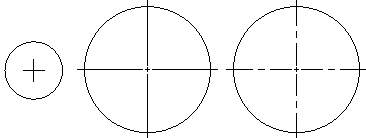
作為標記 作為中心線 (根據工程圖標準)
- 大小:可讓您根據中心、直徑和半徑尺寸的所選中心符號線顯示,來指定中心符號線的大小,或延伸線的長度。
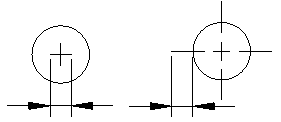
作為標記 (大小) 作為中心線 (延伸線的長度)
凸折半徑
- 角度:決定在凸折半徑尺寸中,尺寸線的橫向線段的角度。
文字
文字設定
- 樣式:設定尺寸文字樣式。按一下
 以定義文字樣式。
 - 色彩:設定尺寸文字色彩。
- 填補:設定尺寸文字背景色彩。
- 高度:設定尺寸文字高度。
- 分數比例:設定公差值文字高度相對於一般尺寸文字高度的縮放係數。
- 畫格尺寸標註文字:在尺寸文字四周繪製畫格。
文字位置
- 水平和垂直:設定尺寸文字的水平與垂直位置。
- 從尺寸線的偏移:設定文字從尺寸線的偏移距離。
文字對正
您可以使用下列選項對正尺寸文字:
- 使用 ISO 標準
- 水平對正
- 與尺寸線對正
Tolerance
公差設定
- 計算:設定公差建立的格式:
- 基本:以單一值 (周圍有方塊) 顯示其他的尺寸量測結果與偏差。
- 偏差:將偏差的個別加減值附加到尺寸量測結果中。
- 限制:以上下方位顯示最大值與最小值。
- 無:不產生公差值。
- 對稱:將加/減公差值附加至尺寸量測,以該單一值中表現正偏差與負偏差。
- 精度:設定小數位數。
- 最大值和最小值:設定正公差或負公差的值。
- 比例:設定公差比例。
- 垂直文字調整:設定公差文字調整。
- 顯示零:
- 隱藏前置零和隱藏零值小數位數:讓您抑制小數公差尺寸中的前置零和零值小數位數。
- 如果您將線性尺寸的格式設定為建築或工程,您也可以指定是否要隱藏零英呎 (隱藏,如果 0') 和零英吋 (隱藏,如果 0")。
雙重尺寸
- 精度:為幾何公差中的替換尺寸設定小數位數。
- 顯示零:
- 隱藏前置零和隱藏零值小數位數:讓您抑制小數替換尺寸中的前置零和零值小數位數。
- 如果您將線性尺寸的格式設定為建築或工程,您也可以指定是否要隱藏零英呎 (隱藏,如果 0') 和零英吋 (隱藏,如果 0")。
存取方式
指令:DimensionStyle
功能表:格式 > 尺寸樣式