在圖頁上使用視埠
使用 Viewport 指令可在圖頁上產生與控制多個非重疊檢視,稱為視埠。
使用下列方法產生非矩形視埠:
- 將封閉的圖元,例如圓、橢圓、不規則曲線、局部範圍或封閉的聚合線,轉換為視埠。
- 以繪製聚合線的相同方式繪製視埠邊界。
您可以結合不同形狀的視埠,在圖頁中建立各種視埠模型組態。
範例:
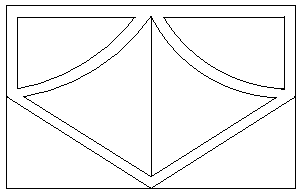
圖頁上的視埠與模型工作空間中的檢視排列不同,後者是使用 ViewTiles 指令產生的。
您可以產生、擦掉、移動、複製、縮放與伸展圖頁上的視埠。
 您不能夠在模型標籤中使用 Viewport 指令。
要啟動圖頁:
- 按一下「圖頁」標籤 (如果模型標籤為使用中狀態)。
要產生矩形視埠:
- 在指令提示下輸入 Viewport。
- 在圖面上按一下以設定第一和第二視埠角。
若要產生兩個、三個或四個矩形視埠:
- 在指令提示下輸入 Viewport。
- 指定 2、3 或 4 選項,視您要在目前圖頁中加入多少視埠而定。
- 指定排列選項 (例如水平或垂直)。
2 個視埠:


3 個視埠:


4 個視埠:


- 在圖面中按一下或是輸入值以設定視埠的角落,或指定擬合選項。
要建立圖頁填合列印區域邊線的視埠:
- 輸入 Viewport。
- 指定擬合選項。
當可列印區域關閉時,視埠會擬合整個圖頁。
若要將封閉的聚合線、圓、橢圓、封閉的不規則曲線或局部範圍轉換為一個非矩形視埠:
- 輸入 Viewport。
- 指定圖元選項。
- 在圖面中選擇要轉換為視埠的圖元。
若要產生有多邊形邊界的非矩形視埠:
多邊形選項可讓您繪製能夠定義視埠邊界的不規則形狀。
- 輸入 Viewport。
- 指定多邊形選項。
- 在圖面中按一下以設定可定義邊界的第一點。
- 定義其餘邊界。執行下列動作之一:
- 在圖面中按一下以指定其他點。
- 指定圓弧選項。遵照提示產生視埠邊界的線段。產生圓弧線段的選項與 PolyLine 指令的選項類似。
- 指定長度選項。遵照提示產生指定長度的線段,其角度與先前線段相同。此選項在將指定長度的正切直線線段附加到先前的圓弧線段時很有用。
- 指定關閉選項以關閉邊界。
- 指定復原選項,在產生視埠邊界期間復原最近的線段。
要開啟視埠:
- 輸入 Viewport。
- 指定開啟選項。
- 在圖面中選擇要開啟的視埠。
模型會顯示在所選的視埠中。
要關閉視埠:
- 輸入 Viewport。
- 指定關閉選項。
- 在圖面中選擇要關閉的視埠。
模型不會顯示在所選的視埠中。
要設定視埠列印選項:
- 輸入 Viewport。
- 指定塗彩視圖選項。
- 指定一個選項:
- 目前顯示。當視埠顯示在螢幕上時列印視埠。
- 隱藏。列印已移除隱藏線的視埠。
- 已計算影像。列印已計算影像的視埠。
- 線架構。將視埠列印為線架構。
- 在圖面中選擇應該套用設定的視埠。
要鎖定和解除鎖定視埠:
當您在模型工作空間的鎖定視埠中工作時,鎖定選項可避免縮放係數被變更。
- 輸入 Viewport。
- 指定鎖定選項。
- 指定開啟以鎖定,或指定關閉以解除鎖定。
- 在圖面中選擇應該套用設定的視埠。
要恢復使用視埠指令儲存的視埠組態:
- 輸入 Viewport。
- 指定恢復選項。
- 執行下列動作之一:
- 鍵入要恢復的視埠組態的名稱。
- 指定 ? 選項可列出視埠模型組態。
- 指定使用中的模型組態選項。
若要將某個圖頁視埠中的視圖,與其他視埠中的視圖對正:
- 啟用圖頁標籤和圖頁工作空間。
- 按一下檢視 > 檢視非重疊顯示 > 水平或檢視 > 檢視非重疊顯示 > 垂直 (或輸入 Viewport)。
- 指定對正選項。
- 指定水平或垂直對正模式。
- 在一個視埠區域中,指定對正的基準點。
- 在另一個視埠區域中,指定步驟 5 的視埠要對正的點。
步驟 5 的視埠將會水平或垂直對正。
指定基準點和對正點來參考現有幾何時,請使用圖元抓取。當您要移動已經和另一個視埠對正的視埠時,請確定正交模式已開啟。
存取方式
指令:視埠