使用工程圖標籤
使用 DrawingTabs 指令於工程圖視窗區域上方顯示工程圖標籤。HideDrawingTabs 指令可隱藏工程圖標籤。
工程圖標籤提供一種簡易方法可控制多個開啟的工程圖。
啟用的工程圖標籤是白色;所有其他工程圖標籤是灰色。當游標停放在標籤上,工具提示會顯示工程圖檔案的完整路徑和完整名稱 (僅適用於已儲存的工程圖)。
標籤列的捷徑功能表提供可控制標籤的檔案指令與選項。
當您將游標停放在標籤上,預覽窗格會顯示開啟的工程圖的每個工作空間 (模型或配置圖頁) 縮圖。在儲存工程圖或於工作空間之間切換時會更新預覽。如果不是所有縮圖都符合預覽窗格大小,窗格底部的箭頭可向右或向左捲動縮圖。
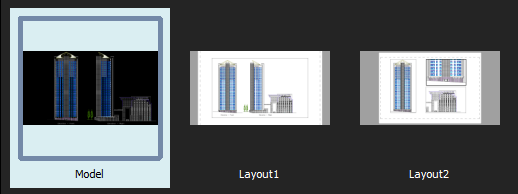
預覽窗格
您可以拖曳工程圖標籤來調整其順序。
若已開啟多個工程圖,則標籤列會顯示:
- 按一下列出所有工程圖
 可顯示所有開啟的工程圖清單,然後視需要選擇一個工程圖。
 - 按一下
 或
或  以想要的方向移動標籤列上的標籤。
工程圖標籤上的檔案名稱結尾以星號 (*) 標示,代表工程圖未儲存。
您也可以設定喜好設定來顯示或隱藏工程圖標籤列,以及選擇預覽窗格顯示模式。
要產生工程圖標籤:
要關閉工程圖標籤:
- 按一下工程圖標籤上的
 以關閉。
以關閉。
如果工程圖在上次儲存之後已經有變更,會出現一個提示詢問是否要儲存變更。
要切換到另一個工程圖:
- 按一下要顯示工程圖的標籤。
- 或 -
- 按下 Ctrl+Tab 可循環顯示開啟的工程圖標籤。
要切換到工程圖的特定工作空間:
- 將游標停放在特定的工程圖標籤。
標籤下方會出現預覽窗格,顯示模型與所有配置圖頁,且啟用的工作空間會強調顯示。
- 從預覽窗格選擇一個縮圖 (模型或配置圖頁)。
所選的工作空間會顯示。
要使用捷徑功能表控制工程圖標籤:
- 用右鍵按一下工程圖標籤或
 圖示,然後從捷徑功能表選擇一個選項:
- 新增。以範本工程圖開始新的工程圖。
- 開啟。開啟現有的工程圖。
- 儲存。以目前的檔案名稱儲存工程圖。
- 全部儲存。儲存所有開啟的工程圖。
- 另存新檔。使用不同的名稱儲存工程圖。
- 關閉。關閉啟用的工程圖。
- 全部關閉。退出所有開啟的工程圖但不結束程式。
- 關閉其他工程圖。關閉所有開啟的工程圖,啟用的工程圖除外。
- 設為第一個標籤。將您用右鍵按一下的標籤設定為第一個工程圖標籤,並使其成為啟用的標籤。
- 設為最後一個標籤。將您用右鍵按一下的標籤設定為最後一個工程圖標籤,並使其成為啟用的標籤。
- 開啟包含的資料夾。在單獨的視窗中顯示作業系統的檔案管理員,並指向所選工程圖標籤的檔案所在的資料夾。
 注意: 如果一個或多個工程圖在上次儲存之後已經有變更,在您儲存或關閉工程圖時,會出現一個提示詢問是否要儲存變更。
若要調整工程圖標籤的順序:
- 選擇一個標籤,然後沿著標籤列將其拖曳至不同的位置。
要將工程圖標籤移至第一個或最後一個位置:
- 用右鍵按一下工程圖標籤,然後按一下設為第一個標籤或設為最後一個標籤。
要設定工程圖標籤的喜好設定:
- 執行下列動作之一:
- 按一下工具 > 選項 (或鍵入 Options)。
按一下選項對話方塊中的系統選項
 。
。 - 鍵入 SystemOptions。
- 按一下工具 > 選項 (或鍵入 Options)。
- 展開顯示 > 工程圖標籤來設定下列項目:
- 顯示工程圖標籤。控制工程圖視窗區域上方的工程圖標籤顯示方式。
- 在顯示設定中,選擇下列其中一個選項:
- 列表檢視。顯示工作空間的非圖形清單。
- 面板預覽。在標籤下方顯示每個工程圖工作空間 (模型和配置圖頁) 的縮圖 (預設值)。
- 按一下確定。
存取方式
指令: DrawingTabs