使用 PowerTrim 修剪圖元
使用 PowerTrim 指令將指標拖曳至每個圖元上方,以修剪多個相鄰的圖元。
您也可以沿著圖元的自然路徑延伸圖元,然後延伸或修剪在虛擬角落相交兩個的圖元。
考慮下列情況:
- 您可以修剪線條、聚合線、圓弧、圓、橢圓、不規則曲線、射線、無限直線、剖面線和漸層。
- 修剪的剖面線即使分割為不同的剖面區域,還是會與變更的邊界圖元維持關聯性。分割的剖面線會維持為一個圖元,但您可以使用 EditHatch 指令,將其分為個別的圖元 (對話方塊選項產生每個邊界的剖面線)。同樣的道理也適用於漸層。
- 您無法修剪尺寸、註解、簡單註解、區域或圖塊內的圖元。但是富線、註解、簡單註解、區域和圖塊圖元可辨識為切割邊線。
- 當您在較寬的聚合線修剪時,指令會在其中心線修剪。
- 在圖頁上,您可以在視埠邊界修剪。
強力修剪
要使用 PowerTrim 修剪圖元:
- 執行下列動作之一:
- 在功能區上,按一下首頁 > 修改 > 強力修剪。
- 在功能表上,按一下修改 > 強力修剪。
- 鍵入 PowerTrim,然後指定強力修剪選項。
- 在圖面中按一下,然後將指標拖曳至圖元上方即可修剪。
指標會在跨過及修剪圖元時變更為
 。會沿著修剪路徑產生一道軌跡。
 - 繼續按住滑鼠按鈕並將其拖曳至您要修剪的每個圖元上方。
- 完成修剪時放開滑鼠按鈕。
- 按 Enter 鍵。
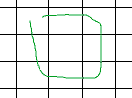
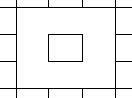
指標移動會以綠色顯示。結果會在右側。
 注意:如果拖曳跨過與其他圖元不相交的一個圖元,會刪除該圖元。您可以刻意利用此運作方式。
要使用 PowerTrim 延伸圖元:
- 執行下列動作之一:
- 在功能區上,按一下首頁 > 修改 > 強力修剪。
- 在功能表上,按一下修改 > 強力修剪。
- 鍵入 PowerTrim,然後指定強力修剪選項。
- 按下 Shift,然後在圖面中第一個圖元旁按一下,然後拖曳至圖元上方即可延伸。
指標會在跨過及延伸圖元時變更為
。會沿著修剪路徑產生一道軌跡。 - 繼續按住滑鼠按鈕並將其拖曳至您要延伸的每個圖元上方。
- 完成延伸時放開指標。
- 按 Enter 鍵。
要使用 PowerTrim 延長和縮短圖元:
- 執行下列動作之一:
- 在功能區上,按一下首頁 > 修改 > 強力修剪。
- 在功能表上,按一下修改 > 強力修剪。
- 鍵入 PowerTrim,然後指定強力修剪選項。
- 將指標移動至圖元,使選擇方塊出現,然後按一下該圖元。
- 將圖元拖曳至新的長度,然後按一下以固定長度。
- 按 Enter 鍵。
若要使用 PowerTrim 將圖元延長和縮短至邊界邊線:
- 執行下列動作之一:
- 在功能區上,按一下首頁 > 修改 > 強力修剪。
- 在功能表上,按一下修改 > 強力修剪。
- 鍵入 PowerTrim,然後指定強力修剪選項。
- 將指標移動至圖元,使選擇方塊出現,然後按一下該圖元。
- 指定另一個作為邊界的圖元。
注意:此方法可讓您將圖元延長或縮短至另一個圖元的隱藏延伸。圖塊及參考的子圖元會識別為邊界。
- 按 Enter 鍵。
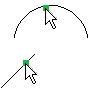
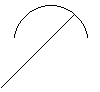
指標選擇會顯示於左側。結果會在右側。
角落修剪
要使用角落選項修剪圖元:
- 執行下列動作之一:
- 在功能區上,按一下首頁 > 修改 > 角落修剪。
- 在功能表上,按一下修改 > 強力修剪。
- 鍵入 PowerTrim,然後指定角落選項。
- 指定第一個要結合至側邊保留的圖元。
- 指定第二個要結合的圖元。
- 按 Enter 鍵。
注意:根據圖元及其彼此相對位置而定,軟體會延伸或修剪每個圖元以使其結合。如果操作無法完成,會出現一個訊息。
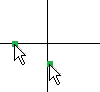
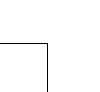
指標選擇會顯示於左側。結果會在右側。
使用復原選項可取消最近的修剪操作。您可以重複使用復原選項。
存取方式
指令:PowerTrim
功能區:首頁 > 修改 > 強力修剪,和修改 > 角落修剪
功能表:修改 > 強力修剪,和修改 > 角落修剪