比較工程圖

DrawingCompare 指令會顯示工程圖比較調色盤。
使用 DrawingCompare 指令,以視覺方式比較兩個工程圖,並找出工程圖版本之間的變更。
比較結果會以不同的色彩顯示在目前的工程圖中。或者,您可以使用雲端來標記不同的圖元。
- 僅在目前工程圖中的圖元 (已刪除的圖元)
- 僅在比較工程圖中的圖元 (新圖元)
- 兩個工程圖中的圖元
您可以隨時將比較結果輸出為個別工程圖。
只要比較有在作用中,工具就會偵測目前工程圖中的所有修改。
注意:不會將凍結圖層上的圖元納入考量。
比較限制
工程圖比較有下列限制:
- 僅適用於「模型」模式。
- 支援下列檔案類型:DWG、DXF、DWT、DWS。
- 不會將下列圖元類型列入考量:OLE 圖元、攝影機,地理資料、GIS 圖元,DGN 底圖等外部參考、DWF 底圖、PDF 底圖、影像、座標模型和點雲。
- 不會偵測屬性變更,例如嵌套圖塊內的 ByBlock 及 ByLayer。
- 不會造成線條和聚合線之間的差異。
- 修訂雲不包括來自 3D 等角視圖的變更。
- 您無法將比較結果與第三個工程圖進行比較。
- 忽略線寬,線條樣式及色彩。
- 爆炸圖塊。
顯示「工程圖比較」調色盤:
- 執行下列動作之一:
- 在指令提示中鍵入 DrawingCompare。
隱藏「工程圖比較」調色盤:
- 在指令提示中鍵入 HideDrawingCompare。
比較兩個工程圖:
- 開啟基材工程圖。
注意:請確定您是在「模型」模式下作業。
- 在指令提示中鍵入 DrawingCompare。
- 在工程圖比較調色盤上,按一下載入檔案。
- 在開啟檔案對話方塊中,瀏覽至要與目前工程圖比較的檔案。
- 最近。顯示最近開啟的工程圖清單。
- 此 PC。顯示您的系統資料夾、裝置和網路位置。
- 雲端儲存區。可讓您從其中一個雲端儲存區選擇工程圖。使用管理儲存區
 將雲端儲存區服務加入至清單。
 - 瀏覽。顯示傳統開啟對話方塊。
- 按一下開啟。
- 在工程圖比較調色盤上,按一下切換比較。
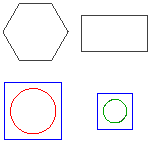
圖面會顯示比較結果。
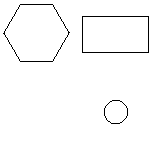
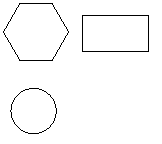
範例:
- 綠色圓圈 - 僅在目前的工程圖中
- 紅色圓圈 - 僅在比較工程圖中
| 目前的工程圖 | 比較工程圖 | 比較結果 |
 |
 |
 |
若要輸出比較結果:
- 在工程圖比較調色盤上,按一下輸出比較結果。
- 在對話方塊中,指定以下內容:
- 儲存於:導覽至要儲存檔案的資料夾。
- 檔案名稱:輸入檔案的名稱。
- 存檔類型:選擇輸出的檔案類型。
- 按一下儲存。
工程圖比較調色盤
工程圖比較調色盤會將用於比較兩個工程圖版本的工具分組。
您可以從工程圖比較調色盤執行下列動作:
- 載入工程圖以與目前的工程圖進行比較。
- 檢視兩種線條樣式與線條色彩獨立版本之間的差異。
- 瀏覽和檢閱兩個工程圖版本之間的變更。
- 重新整理(R)
- 控制圖面差異的表示方式
- 控制比較結果中重疊圖元的顯示
- 顯示或隱藏圖面內的剖面線與文字圖元
注意:工程圖比較調色盤僅可用於模型模式。在「圖頁」模式中使用 DrawingCompare 指令時,會自動將工程圖切換至「模型」模式。
選單包含三個部分:
- 差異:可讓您指定工程圖中的比較結果色彩。
- 雲端:可讓您指定修訂雲的色彩、形狀和大小。
- 過濾器:可讓您決定要從比較結果工程圖中包含或排除剖面線與文字圖元。
此外,調色盤頂端有一個工具列。
工具列
使用工程圖比較調色盤上方工具列中的按鈕來設定導覽與存取選項:
- 切換比較
 :顯示或隱藏比較結果。
 - 返回
 :顯示前一個差異。
 - 往前
 :顯示下一個差異。
 - 輸出比較結果
 :將比較工程圖儲存在指定位置。
 - 重新整理
 :重新整理資料夾樹狀視圖、內容清單及預覽區域 (例如,如果在所選資料夾的外部進行變更)。
存取方式
指令:DrawingCompare