CustomBlock 基礎
將圖塊插入至工程圖時,CustomBlock 為可供您定義能快速變更其大小、旋轉和外觀之規則和限制的圖塊。
當您在專案中使用數個類似圖塊時,請使用 CustomBlock。CustomBlock 會減少您的製圖時間及管理的圖塊數目。
例如,您可以定義一個單一 CustomBlock 來代表工程圖中附椅子的長方形桌子。您可以使用 CustomBlock 來代表各種長度的其他桌子,同時維持其大小和椅子的相對位置。您可以修改 CustomBlock 來代表有不同椅子數量的桌子,或其他形狀的桌子。
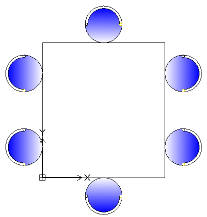
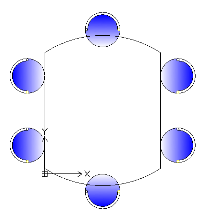
除了幾何圖元外,CustomBlock 定義還包含了一些特殊特徵,例如元素、活動和限制:
- 元素定義 CustomBlock 的抓取點和自訂屬性。
- 活動指定當您操作抓取點和修改自訂屬性時,CustomBlock 參考會如何移動或變更。
- 限制定義 CustomBlock 圖元間的關係。
您可透過在圖塊編輯器中將特徵新增至圖塊定義,即能從任何現有的圖塊中產生 CustomBlock。
CustomBlock 特徵可讓您:
- 在圖塊中的圖元子集上產生其他抓取點,以便進行移動、伸展、旋轉、縮放、複製排列及鏡射 (元素及活動)
元素 (例如,點、線性、極性、XY、旋轉及鏡射) 定義圖塊中幾何圖元上的抓取點。您可以將活動套用至每一個元素。在圖塊參考中,活動行為與指令類似。請參閱新增元素。
- 定義自訂屬性的預先定義設定及其值
您可以使用值表格,將自訂屬性值清單關聯至 CustomBlock。請參閱將資料關聯至 CustomBlock。
- 定義特定限制,以維持圖塊圖元之間的關係。請參閱使用限制。
- 將圖元尺寸限制為特定值及增量 (值設定)
- 定義要在圖塊參考中顯示的圖元組
您可以使用顯示狀態來指定可以出現在圖塊參考中的 CustomBlock 圖元。請參閱控制 CustomBlock 圖元的顯示狀態。
在工程圖中插入 CustomBlock 後,您可以選擇它,然後使用在 CustomBlock 定義中新增的抓取點和自訂屬性來修改 CustomBlock 外觀。例如:
- 在特定限制內修改圖塊參考
- 選擇圖塊之間的差異
- 開啟或關閉特定圖元以變更外觀
- 插入 CustomBlock 時循環顯示一組基準點
- 從預先定義的設定和值中指定形狀及大小
注意:使用 ResetBlock 指令可將圖塊參考重設為預設的 CustomBlock 定義值。
簡單圖塊和 CustomBlock 之間的差異
- 簡單圖塊的參考一律只有圖塊基準點上的一個抓取點。CustomBlock 參考有其他抓取點 (指定於 CustomBlock 定義中)。
- 簡單圖塊的所有圖塊參考看起來完全相同。而且,變更一個圖塊參考即會變更圖塊定義及所有圖塊參考。CustomBlock 參考有不同的外觀,您可以和 CustomBlock 定義分開修改。變更某一個 CustomBlock 參考並不會更新所有參考。
圖塊編輯器
圖塊編輯器是您可以在其中繪製和修改圖塊幾何圖元的環境。此外,圖塊編輯器還提供可將限制、元素和活動新增至 CustomBlock 定義的工具。
若要開啟圖塊編輯器,請使用 EditBlock 指令。請參閱使用圖塊編輯器。
注意:開啟圖塊編輯器時,只會出現 CustomBlock 幾何。座標系統原點位於圖塊插入點。
新增元素和活動
在工程圖中插入圖塊之後,您可以隨時使用圖塊編輯器,在圖塊定義中新增元素和活動,以便能在稍後控制圖塊外觀。
活動指定變更圖塊的方式,而元素則指定關聯活動所影響的 CustomBlock 圖元。
在圖塊編輯器中開啟圖塊定義,將適當的元素放置在圖塊參考中您想要修改的每個圖元上,然後套用需要的活動。元素定義可以在圖塊編輯器外部顯示的抓取點和自訂屬性。
在圖塊參考中,每個元素會顯示為與活動關聯的特殊抓取點。元素定義的自訂屬性會出現在屬性選單的自訂之下。移動抓取點或修改屬性會觸發關聯的活動,這會變更 CustomBlock 參考的外觀。
範例:
例如,沿著指定要在插入時進行變更的牆壁放置線性元素 (附有一個抓取點)。若要變更牆壁長度,請將伸展活動指定至線性元素。在圖塊參考中,抓取點可讓您延伸牆壁。
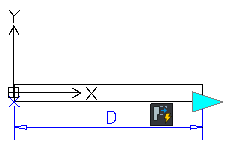
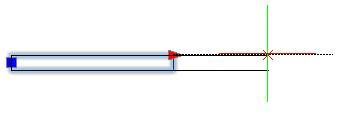
注意:只有在特定組合中,才可以使用元素和活動。請參閱關於自訂圖塊元素。
新增限制
在 CustomBlock 定義中使用限制來指定圖元之間的關係。圖塊編輯器提供您可以在 CustomBlock 定義中加入的幾何限制。請參閱幾何限制。
此外,您還可以使用尺寸標註限制工具來維護 CustomBlock 定義圖元之間的指定距離、長度、直徑、半徑和角度值。
注意:尺寸標註限制不適用於圖塊編輯器介面。
若要在圖塊定義中新增尺寸標註限制:
- 在指令提示中鍵入 EditBlock。
- 在圖面中,指定圖塊。
- 在編輯圖塊對話方塊中,按一下確定。
- 在圖塊編輯器中,於指令提示中鍵入 DimensionalConstraint。
- 依照指令提示執行。
- 在指令提示中鍵入 CBSave 以儲存 CustomBlock。