使用对象捕捉
使用对象捕捉 (ESnaps) 检测和捕捉到图形对象上的点,例如端点、交叉点和中心点。捕捉到点可为图形和编辑命令提供精确位置。
您可以指定对象捕捉模式以设置捕捉选项。例如,您可能希望捕捉对象之间的交点。您可以永久应用对象捕捉模式或仅在操作中应用一次。
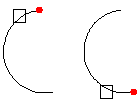
对象捕捉模式不通用。例如,您不能定义圆形的终点。同样,线段也没有中心点。但是,图形对象可能包含与对象捕捉模式标准相匹配的几个点。例如线条或圆弧始终具有两个端点。在这种情况下,对象捕捉功能会标识距离最接近的点。始终将指针置于尽可能接近目标点的位置。
指针会依据以下条件捕捉点:
- 图形对象的类型
- 选定的对象捕捉模式
- 选定对象上的特定点
下图显示了选定点 ( ) 与被捕捉点 (
 ) 之间的关系:
当提示点选择时,要使用对象捕捉:
- 调用需要点选择的命令或功能。
- 请执行以下操作之一:
- 右键单击并单击对象捕捉替代,然后选择对象捕捉。
- 键入对象捕捉模式缩写。
- 将指针移动到要使用对象捕捉的对象。
根据您选择的对象捕捉模式,对象捕捉提示会出现在对象上。
要应用对象捕捉函数“end”,例如:
: LINE
Specify start point» <click in graphics area>
Specify next point» end
of: <point to drawing entity>
Specify next point»
要永久设置对象捕捉:
- 请执行以下操作之一:
- 右键单击状态栏上的对象捕捉按钮,然后单击设置。
- 在命令提示符中键入 EntitySnap。
- 单击工具 > 选项(或键入 Options),单击用户首选项
 ,然后展开 DraftingOptions > 指针控制 > 对象捕捉。
 - 单击工具 > 选项(或键入 Options),单击用户首选项 ,然后展开 DraftingOptions > 指针控制 > 对象捕捉。
- 单击应用程序菜单 > 首选项(或键入 Options),单击用户首选项 ,然后展开 DraftingOptions > 指针控制 > 对象捕捉。
- 在对话框中,选择启用对象捕捉。
- 在几何体对象捕捉和参照对象捕捉下,选择要应用的对象捕捉模式。
选定的模式将被永久激活。
在提示选择点时,您可以通过键入 non 来暂停对象捕捉。