| 对象捕捉模式 |
缩略 |
标记 |
说明 |
示例 |
| 中心 |
cen |
 |
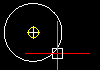
与圆、椭圆、圆环或圆弧的中心对齐。 |
 |
| 端点 |
end |
 |
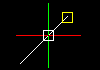
与线条、弧线或其他对象的端点对齐。对象平面或边线也被解释为线条,端点模式可以识别平面和对象的端点。模式不区分对象的起点或端点。 |
 |
| 延伸 |
ext |
– |
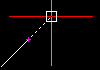
与对象的延伸或两个对象的延伸相交部分对齐。当您将指针悬停在对象的端点上时,临时的延长线或弧将显示为虚线,并允许您指定延伸的点。要对齐到两个对象的延伸,请先将指针移到一个对象的端点上。该对象已标记为延伸。然后将指针移到另一个对象的端点上。此对象也被标记。
最后,将指针移动到延长线交叉点附近。X 表示交叉点。单击以接受捕捉。 |
 |
| 几何中心 |
gce |
 |
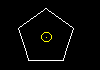
捕捉到 3D 实体对象的封闭多段线、平面 3D 多段线、样条曲线、区域或平面的重心。 |
 |
| 几何中心 |
gce |
|
捕捉到 3D 实体对象的封闭多段线、平面 3D 多段线、样条曲线、区域或平面的重心。 |
|
| 插入点 |
ins |
 |
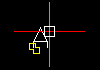
与图块插入、属性或文字对象的插入点对齐。 |
 |
| 交点(N) |
int |
 |
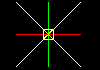
对齐到线条、弧线和圆形的交叉点,或它们的任意组合。 |
 |
| 中点 |
mid |
 |
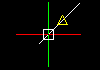
对齐到线条或弧线的中点。平面或对象的边线也被解释为线条,并且可以使用中点模式对齐。 |
 |
| 节点 |
nod |
 |
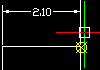
对齐到点对象、标注定义点或标注文字原点。 |
 |
| 最近点(N) |
nea |
 |
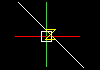
当对象的至少一个点位于 GravityBox 边界内时,对齐到对象的下一个位置点。如果您在不使用最近模式的情况下选择一个点,则所选点可能不在所需对象上。此模式可确保对象与指定对象共享点。 |
 |
| 平行 |
par |
 |
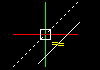
将线性对象限制为与另一个线性对象平行。当在绘制矢量时提示指定第二个或下一个点时,将指针移到现有的线性对象上,直到看到平行对象捕捉标记。将指针移动到一个平行位置。将出现一条虚线,表示平行的对象捕捉。单击平行线上的第二个点。 |
 |
| 垂点 |
per |
 |
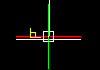
要求已选择函数的起点。激活对象捕捉模式会将此点与被捕捉点关联。例如,选择垂直线的终点,垂直线模式将会激活。结果是从终点到选定对象的垂直线。 |
 |
| 象限点 |
qua |
 |
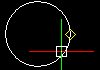
与圆形或圆弧的最近象限点对齐。象限点是指圆形或圆弧在圆周上的 0°、90°、180° 和 270° 点。这些是坐标系轴的交叉点,坐标系的原点位于圆心、圆形圆周的圆弧或圆弧上。只能捕捉圆弧的下一个可见象限点。 |
 |
| 切点(T) |
tan |
 |
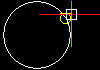
要求已选择函数的起点。激活对象捕捉模式会将此点与被捕捉点关联。例如,要生成圆的正切线,请选择正切线的终点,然后激活正切模式。结果是从终点到所选对象的正切线。 |
 |
| 视觉交点 |
显然交点 |
 |
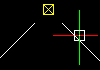
在当前坐标系的平面视图中,对齐两个对象投影到平面视图时将相交的位置。在 3D 空间中,视觉交点模式将捕捉到可能或可能不会实际相交的两个对象,而在 2D 制图中,将捕捉到两个线条对象的投影相交部分。如果捕捉时 GravityBox 仅覆盖一个图形对象,则会提示您选择第二个对象。 |
 |