
关于自定义图块元素
元素指定关联的活动所影响的 CustomBlock 实体。
您可以使用块编辑器中的工具将元素添加到自定义图块定义中。
注意:自定义图块定义必须至少包含一个元素。
在自定义图块定义中,元素将指定要在图块参考中修改的点、距离和角度。
定义自定义图块元素时,您可以指定:
用于在块几何图形上显示的特殊夹点。使用这些夹点,可以在块编辑器外部操纵块参照。默认情况下,夹点会出现在元素的主要点上。
标识由元素定义的属性的标签。该标签显示在**属性**调色板的**自定义**中,您可以在其中修改值或选择选项。双击元素标签可将标签切换到编辑模式。
您只能在特定组合中使用元素和活动。图块编辑器中提供以下元素,您可以将活动与这些元素相关联,如下所示:
元素 |
描述 |
可用活动 |
|---|---|---|
定义图块参考的 X 和 Y 属性。 |
移动,拉伸 |
|
定义 CustomBlock 定义中两点之间的距离。 |
移动、拉伸、缩放、图案 |
|
定义两点之间的距离并显示角度值。 |
移动, 拉伸, 缩放, 阵列, 极轴 |
|
定义图元基点的 X 和 Y 距离。 |
移动、拉伸、缩放、图案 |
|
定义 CustomBlock 参照的角度。 |
旋转 |
|
定义 CustomBlock 参照的对齐轴。 |
- |
|
定义 CustomBlock 参照的镜像轴。 |
镜像 |
|
定义可见性状态。您只能向自定义图块定义添加一个可见性元素。 |
- |
|
定义可与其他元素的已定义值列表关联的自定义属性。 |
表格活动 |
|
定义 CustomBlock 参照的一个基点,该基点相对于 CustomBlock 几何体 |
- |
|tip| 使用元素来指定您要自定义的实体的特性和夹点在块编辑器外部可见且可访问。
示例:
在墙上放一个线性元素,以指定您要在插入时更改墙的长度。要更改线性元素的长度,请为线性元素分配拉伸活动。
元素表示
在图块编辑器中,元素的外观与标注非常相似。软件会自动添加与元素的主要点相关的夹点。
注意:只有具有关联活动的元素才会在图块参考中显示夹点。
在图块编辑器中,没有关联活动的元素显示在此图标  上。
上。
 双击警告图标 会显示您可以关联到该元素的活动。
块编辑器中可用的夹点:
抓取器类型 |
图标 |
修改 |
|---|---|---|
标准 |
|
在块参考中独立移动、拉伸、缩放或阵列实体。 |
线性(L) |
|
沿图元指定方向延长、拉伸、缩放或图案化图块参照中的实体。 |
旋转 |
|
在块参照中围绕轴旋转实体。 |
对齐 |
|
将块参照的实体与图中的其他实体对齐,可相切或垂直。 |
翻转 |
|
在块参照中,关于轴镜像实体。 |
表格/可见性 |
|
根据预定义列表更改形状或尺寸。此外,还根据查找列表控制实体子集的可见性。 |


在自定义图块定义中添加夹点
对于任何自定义图块,您都可以创建附加夹点,以用于修改图块编辑器之外的图块参考的几何图形。
要在自定义图块定义中指定附加夹点,请在要修改的对象上添加合适的元素,并指定要使用的夹点数量。自定义图块定义中的夹点位置是图块参考中的夹点位置。
您可以随时在**属性**调色板中指定夹点的数量(夹点数量属性)。
示例:
默认情况下,墙的线性元素有两个夹点。您可以使用两个夹点或仅使用其中一个。

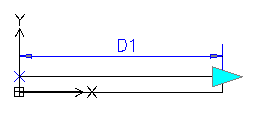
将元素添加到自定义图块定义时,夹点将出现在元素的主要点(可用于操作图块参考的点)处。更改夹点位置不会影响与主要点的链接。移动图块参考中的夹点会影响其链接到的主要点。
确保在 CustomBlock 定义中正确放置夹点,以避免潜在的混淆和不必要的结果。
示例:
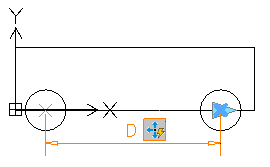
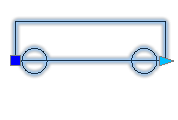
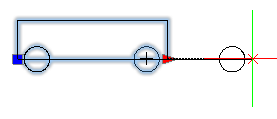
在以下示例中,线性元素定义了一个夹点。移动活动将夹点与右圆和元素的端点关联,它是圆的中心。
更改自定义图块定义中的夹点位置不会影响与主要点(圆心)的链接。在图块参考中,移动夹点可移动右圆。
主要点位置处的夹点
移动图块参照中的夹点会移动圆。
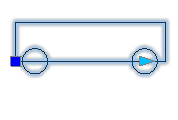
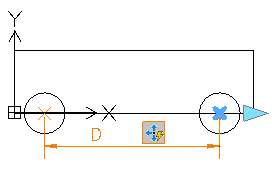
夹点在不同位置
移动图块参照中的夹点会移动圆。
指定夹点的插入循环
自定义图块定义中的任何夹点都可能成为图块参考中的插入点。使用 CBCycleOrder 命令指定可用作插入点的夹点及其在列表中的顺序。
在插入具有多个插入点的自定义图块时按 Ctrl 键,让您可从多个位置插入图块。但是,基点位置不会改变。
指定 CustomBlocks 的值集
在图形中插入图块参考时,使用值集将元素限制为特定值。
您可以为以下元素指定值集:
线性
极坐标
旋转
有两种方法可以指定值集:
作为值的列表
作为指定范围内的增量。
示例:
在此示例中,您定义了自定义图块以绘制各种长度的矩形桌子。如要限制该值,请执行以下操作之一:
指定长度的值列表:100、120、140 和 150 mm。
指定值范围(从 100..160),增量为 20。您只能将桌子拉伸 100、120、140 和 160 mm。
要为元素指定值集:
在图块编辑器中打开自定义图块。
在图形区域中,指定元素。
在**属性**调色板的值集下,选择选项:
增量。指定增量和值的范围:
增量。序列中值之间的差异。
初始值。序列中的第一个值。
结束值。序列中的最后一个值。
列表。单击
 以在**值集列表**对话框中指定值列表。
要添加指定值,请单击**添加**。
要删除值,请从列表中选择该值,然后单击**删除**。
相关主题
父主题