
在当前图纸上添加自动生成的二维码
快速响应代码(二维码)是一种方形网格,用于存储可由数字设备(如扫描仪、手机、平板电脑和相机)读取的信息。
您可以在工程图上放置可扫描的二维码,以方便的方式指向共享工程图的 URL,而无需编写或键入 URL。
CloudField 命令允许您在工程图上放置二维码和链接。该命令会自动生成与二维码或链接关联的必要数据,您可以将这些数据放置在工程图上的所需位置。
您可以将二维码放置在指定位置或将它们插入到字段中。二维码在工程图图纸和打印的工程图上可见。
许多软件应用程序(包括配备相机的移动设备上的应用程序,如 iPhone、Android 智能手机)都允许您扫描打印的工程图上的二维码或采用电子发布形式的二维码。
在放置链接或二维码之前,请确定以下内容:
要链接共享图纸的哪个版本:
最新版本
已打印的版本
共享的图纸是否可供下载或以只读模式打开
二维码上显示的描述
您可以将二维码和链接放置在当前工程图中的任何位置,或是在字段中使用它们。
二维码上的图标指定图纸是可供下载还是仅供查看。
 二维码链接到可在只读模式下查看的图纸。
 QR码链接到可下载的图纸。
QR 码的背景颜色提供了关于图纸版本的信息。
|
最新版本的图纸 |
|
工程图的打印版本 |


移动和调整QR码大小
生成 QR 并将其放置在工程图上后,您可以使用夹点对其进行移动或调整大小。您可以根据需要随意调整二维码的大小。
点击 QR码 以显示夹点。
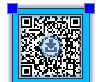
夹点 |
修改 |
|---|---|
左上角 |
移动 |
右上角 |
Stretch |
要插入用于下载图纸最新版本的二维码:
注意:您可以生成二维码,并仅将其放置在云存储中存储的工程图上。
请执行以下操作之一:
在菜单上,单击**绘制 >二维码 > 云字段**。
在功能区上,单击**注释 >二维码 > 云字段**。
键入 CloudField。
在**云字段**对话框中,执行以下操作:
在**格式**中,指定二维码。
在**选项**中,指定要与二维码链接的工程图版本。通过可用选项可以下载工程图或是以仅查看模式打开。
在预览中,二维码的背景颜色根据您的选择而变化。
在**描述**中,您可以保留默认描述或键入其他文本。
当您扫描二维码时,描述会显示在底部。创建二维码后,您可以在**属性**控制板上更改描述。
单击**确定**。
二维码框附着在鼠标指针上。
在图形区域中,指定一个点。
二维码将始终显示在数字图纸和图纸的打印版本中。您可以使用设备扫描二维码并下载图纸。
要插入用于下载工程图的最新版本的链接:
注意:您可以生成用于下载的 URL,并仅将其放置在云存储中存储的工程图上。
请执行以下操作之一:
在菜单上,单击**绘制 >二维码 > 云字段**。
在功能区上,单击**注释 >二维码 > 云字段**。
键入 CloudField。
在**云字段**对话框中,执行以下操作:
在**格式**中,指定**已链接文本**。键入要显示在工程图上的文本。
在**选项**中,指定要与文本链接的工程图版本。
在**描述**中,您可以保留默认描述或键入其他文本。
单击**确定**。
使用二维码下载图纸:
注意:二维码在工程图图纸和打印的工程图上可见。
使用相机扫描二维码以访问工程图。如有必要,请下载二维码扫描应用程序。
一个浏览器窗口会打开,二维码会重定向到存储工程图文件的 URL。
指定用于下载工程图的格式:
下载 DWG。允许您采用 DWG 格式下载工程图的关联版本。
下载 PDF。将工程图的关联版本导出为 PDF 并允许您下载文件。PDF 文件名与工程图文件名相同。
访问方式
命令: CloudField
菜单:绘制 >二维码 > 云字段
功能区:注释 >二维码 > 云字段
相关主题