
使用尺寸
有几种标注工具,用于显示实体测量值和实体之间的关系。
标注元素
尺寸标注通常由以下各项组成:
标注线或圆弧
尺寸界线延伸至被测实体
尺寸文本
坐标尺寸、引线和几何公差包含:
尺寸文本
引线
标注基于标注样式。标注样式是一组采用特定行业或应用程序要求的命名默认值。
关联标注
默认情况下,标注与对象相关。如果您修改对象的几何图形,标注会自动调整其位置、方向和测量值以反映更改。
属性面板上的**关联**属性显示标注是关联还是非关联。
随着项目的发展,更改可能会导致丢失标注及其相关对象之间的关联性。您可以随时使用 RelateDimensions 命令重新建立标注与对象的关系。
 使用**标注监视器**来识别已失去与相关实体关联性的尺寸。
要控制标注与相关对象的关联性:
请执行以下操作之一:
单击**工具 > 选项**(或键入 Options)。
在 选项 对话框中,单击**图形设置**
 。
。键入 DrawingSettings。
展开**行为**并选择或清除**启用相关的标注**。
批注监视器
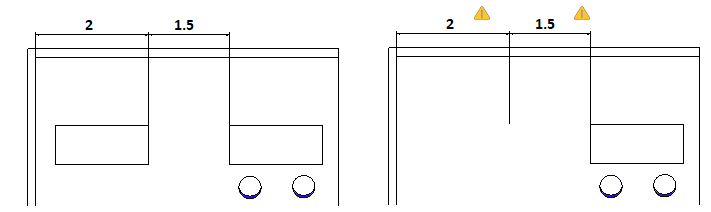
批注监视器跟踪失去与其相关实体之间关联性的尺寸和批注,并用一个图标  标记它们。
标记它们。
点击图标将显示一个菜单,其中包含非关联标注的可用选项。
选项 |
描述 |
|---|---|
重新关联 |
允许您将注释或尺寸与相应的实体重新关联。指定尺寸应与之关联的点。 |
删除 |
删除注释或尺寸 |
示例:
在以下示例中,一个已标注的实体被删除。注释监视器会显示一条警报。
要启用注释监视器:
在状态栏上,单击 AMonitor。
相关主题
父主题