设置绘图环境
要设置绘图环境,您可以应用单位、图形边界、网格和捕捉设置。您可以将这些设置存储在样板图形中。
设置单位格式
图形单位
在创建图形时,您需要决定要使用的单位。您可以将一个图形单位设置为代表一毫米、一厘米、一米,等等。
线性单位和角度单位
您可以设置用于输入和显示线性和角度单位的格式。还可以通过指定小数位数设置精度程度。
线性单位可以具有十进制单位、英制建筑单位(英寸和英尺)、英制工程单位(英寸和英尺)、分数单位和科学计数法等格式。
角度单位可以具有十进制度、度/分/秒、百分度、弧度、勘测象限角等格式。
设置单位格式:
单击**工具 > 选项**(或键入 UnitSystem )。
在对话框中,单击**图形设定**
 。
。展开**单位制**。
设置选项。
单击**确定**。
设置绘图范围
可使用图形边界执行以下操作:
定义图纸的边界
控制实体的绘制范围,防止实体绘制到指定区域之外。
定义网格显示范围
打印图形时,图形边界通常与纸张大小相关。默认情况下,边界检查处于关闭状态,对可以在何处绘制对象没有限制。
设置图形边界:
单击**格式 > 图形边界**(或键入 DrawingBounds )。
设置栅格和捕捉
栅格
栅格是均匀分布的点图案,用作可视的距离参照。栅格不是图形文件的一部分,不会显示在打印输出中。
您可以将栅格设置为横跨图形区域或将其限制在图形的范围内。
显示或隐藏栅格:
单击状态栏上的**网格**。
- 或者 -
按 F7。
- 或者 -
单击**工具 > 选项**(或键入 Options)。
在 选项 对话框中,单击**用户首选项**
 ,然后展开**制图选项 > 显示 > 栅格设置**。
选中**启用栅格**。
单击**确定**。
调整栅格显示设置:
在命令提示符处键入 Grid 。
- 或者 -
单击**工具 > 选项**(或键入 Options)。
在 选项 对话框中,单击**用户首选项**
,然后展开**制图选项 > 显示 > 栅格设置**。设置**方向**和**间距**选项。
捕捉
捕捉创建一组不可见的磁点,强制指针以均匀的增量移动。捕捉将您可以使用指针选择的点限制到您定义的捕捉栅格。
您可以独立设置栅格显示和捕捉栅格。
打开或关闭捕捉:
单击状态栏上的**捕捉**。
- 或者 -
按 F9。
- 或者 -
单击**工具 > 选项**(或键入 Options)。
在 选项 对话框中,单击**用户首选项**
,然后展开**制图选项 > 指针控制 > 捕捉设置**。选中**启用捕捉**。
单击**确定**。
调整捕捉设置:
在命令提示符处键入 Snap 。
- 或者 -
单击**工具 > 选项**(或键入 Options)。
在 选项 对话框中,单击**用户首选项**
,然后展开**制图选项 > 指针控制 > 捕捉设置**。设置**方向**和**间距**选项。
单击**确定**。
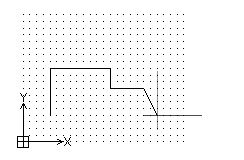
以下示例显示了设置为图形边界的栅格和设置为栅格显示间距的捕捉栅格。