
使用视图导航器更改视图方向
视图导航器是一个用户友好的工具,用于更改模型的视图方向。
在模型的标准视图和等轴测视图之间切换
控制等轴测视图是相对于 WCS 还是活动 CCS
设置投影模式
定义默认视图(主页视图)
在模型的标准视图和等轴测视图之间切换
视图导航器提供一组预定义的视图方向,用于快速更改模型的视图。
内环允许您设置顶部和底部视图。
外环提供八个扇区,用于在模型的标准视图和等轴测视图之间快速切换。外环的每个扇区都对应一个视图。当您单击一个扇区时,软件会将场景移动到相应的视图。
更改视图投影模式
视图导航器提供两种视图投影模式:
平行。平行投影是一种投影,其中投影线彼此平行。平行投影提供实体的精确视图。
透视。透视投影取决于视图平面的相对位置。透视投影不保留实体的尺寸,因此提供了更真实的表现形式。距离越远,实体越小。
要更改视图投影模式:
显示视图导航器。
将鼠标悬停在视图导航器上,单击
 并选择以下一个选项:
平行。
透视。
使用主页视图
主页视图是模型的特殊视图,您可以在以后必要时存储和应用该视图。
使用视图导航器,您可以将模型的任何视图定义为主页视图。以后,您可以随时应用保存的视图。
要定义主页视图:
在图形区域中,设置合适的 2D 或 3D 视图。使用 Views 命令。
将鼠标悬停在视图导航器上,单击
并从菜单中选择**将当前视图设置为主页**。
要返回主页视图:
请执行以下操作之一:
将鼠标悬停在视图导航器上,然后单击
 。
。将鼠标悬停在视图导航器上,单击
并从菜单中选择**主页**。
根据活动的CCS更改视图方向
使用视图导航器,您可以更改活动 CCS 或 WCS 中的视图方向。
要根据 CCS 更改视图方向:
在图形区域中,设置合适的 CCS。
将鼠标悬停在视图导航器上,单击
并从菜单中选择**视图导航器属性**。在**视图导航器属性**对话框中,选择**使用活动 CCS**。
示例:
WCS
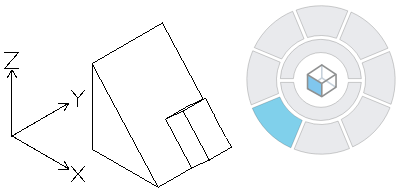
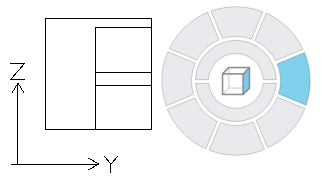
CCS
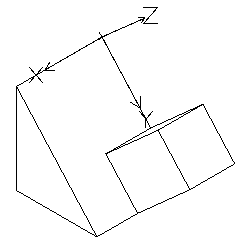
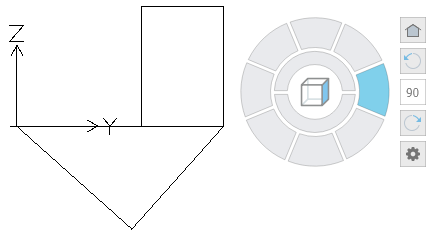
 要控制 CCS,请使用
 相关主题