
创建填充图案
使用 PatternHatch 命令通过图块对象、图像、外部参考或遮罩创建填充。
您可以将配置另存到收藏夹,供以后在其他项目和工程图中使用。
 注意:您无法保存选定的边界,因为它依赖于工程图。因此,您可以将填充应用于任何其他形状和边界。
要从块、图像或外部参照创建填充图案:
请执行以下操作之一:
在功能区上,单击 XtraTools > 绘制 > 图案填充。
在菜单上,单击 XtraTools > 绘制 > 图案填充。
键入 PatternHatch。
在对话框的**类型**中,选择要用于填充的图案类型:
图块。允许您选择预定义的图块并将其用于填充图案。
图像。允许您选择图像。
外部参照。让您可以选择一个外部参照文件用于图案填充。
遮罩。允许您将遮罩对象用于填充图案。
在**图案**中,单击**浏览**
 ,然后选择要用作图案的图块、图像或外部参考文件。
在**大小和位置**中,指定选项:
指定用于缩放填充图案的 X 和 Y 比例值。
指定图案之间的水平和垂直距离。
指定原点或初始图案位置。您可以使用**指定对象**
 在图形区域中选择原点。
指定图案的旋转角度。您可以使用**旋转角度**
 在图形区域中定义旋转角度。
注意: 您可以使用**从实体提取**从图纸中的实体提取图案类型和名称。因此,您可以在图纸上放置一个图案并用它来创建填充。选择一种方法来指定边界:
指定对象
 。您可选择形成边界的对象。
指定点
 。您可单击闭合区域内的点,定义边界。
重建边界
 。移除后替换边界(仅在使用 EditHatch 命令时启用)。
删除边界实体
 。从构成边界的实体集中移除边界。
高亮显示边界实体
 。在绘图中显示边界。
在**对象类型**中,指定是要将填充创建为匿名图块还是创建为一组对象。如果选择了**遮罩**,则填充只能创建为图块对象。
建议将剖面线创建为块,以便您可以编辑它。您无法编辑实体组。在**限制**中,定义边界处的填充行为:
切除对象:启用后,切除超出指定边界的图案对象。禁用后,图案对象可能会超过限制。例如,当您在地形上展示树木并且不希望树木展示被切除时,可以使用此选项。
绘制越界对象:禁用后,超出边界限制的对象将不会显示。例如,当展示停车场中的停车位并且不希望显示超出定义边界的任何位置时,可以使用此选项。
在**曲线的公差**中,指定曲线边界近似值的精度(任何给定线段的中点与圆弧之间的最大距离)。
注意:处理块或图像时,将使用标准限制器边界。标准限制器边界只能包含直线段,因此当边界包含曲线段时,必须将其转换为使用直线段的类似形状。单击**预览**可检查填充结果,但不创建填充。
您可以根据需要多次预览结果。单击**确定**。
要从遮罩创建填充图案:
执行以下操作:
在功能区上,单击 XtraTools > 绘制 > 图案填充。
在菜单上,单击 XtraTools > 绘制 > 图案填充。
键入 PatternHatch。
在对话框的**类型**中选择**遮罩**。
选择一种方法来指定边界:
指定对象
。您可选择形成边界的对象。指定点
。您可单击闭合区域内的点,定义边界。重建边界
。移除后替换边界(仅在使用 EditHatch 命令时启用)。删除边界实体
。从构成边界的实体集中移除边界。高亮显示边界实体
。在绘图中显示边界。
在**限制**中,定义边界处的填充行为:
切除对象:启用后,切除超出指定边界的图案对象。禁用后,图案对象可能会超过限制。例如,当您在地形上展示树木并且不希望树木展示被切除时,可以使用此选项。
绘制越界对象:禁用后,超出边界限制的对象将不会显示。例如,当展示停车场中的停车位并且不希望显示超出定义边界的任何位置时,可以使用此选项。
在**曲线的公差**中,指定曲线边界近似值的精度(任何给定线段的中点与圆弧之间的最大距离)。
注意:处理块或图像时,使用标准限制边界。标准限制边界只能包含直线段。当边界包含曲线段时,它必须被转换为使用直线段的相似形状。
要定义图案并将其保存在收藏夹中:
请执行以下操作之一:
在功能区上,单击 XtraTools > 绘制 > 图案填充。
在菜单上,单击 XtraTools > 绘制 > 图案填充。
键入 PatternHatch。
在对话框的**类型**中,选择要用于填充的图案类型:图块、图像、外部参考或**遮罩**。
在**图案**中,单击**浏览**
,然后选择要用作图案的图块、图像或外部参考。指定图案的选项,并指定边界。请参阅`要从图块、图像或外部参考创建填充图案 <#Create_Hatch_Pattern>`_ 。
在**收藏夹**部分的**名称**中,键入配置的名称。
单击**保存收藏夹**
 。 您可以在**收藏夹**中保存任意数量的预定义配置。
要从收藏夹中删除图案配置:
在对话框的**名称**列表中,选择要从收藏夹中移除的图案配置。
单击**移除收藏**
 。
。
示例
在此示例中,使用块来填充以下闭合区域。
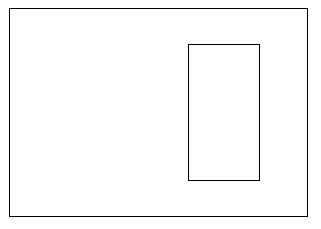
绘制几何对象并定义图块。

使用以下设置:
启用**切除对象**。
启用**绘制越界对象**。
用定义的图块填充区域:
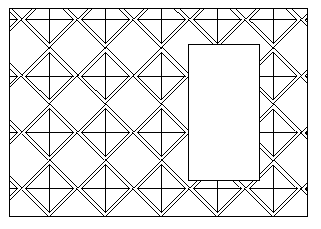
访问方式
命令:PatternHatch
菜单:XtraTools > 绘制 > 图案填充
功能区:XtraTools > 绘制 > 图案填充
父主题