创建形位公差
使用 Tolerance 命令在图形中创建并放置基准指示符和基本标注注释。
以下是公差示例:
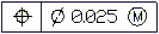
注意:您不能将公差与图形对象相关联。
属性面板允许您更改公差的多个显示属性,例如:
- 样式
- 文字和框架的颜色
- 比例
如果您选择了一个公差且功能区处于活动状态,则会显示公差上下文选项卡。此上下文选项卡将用于更改公差属性的选项和工具分组。
下表介绍了您可以在形位公差对话框中选择的公差和材料条件符号。
几何特性符号
| 符号 | 特性 | 类型 |
|---|---|---|
 |
位置 | 位置 |
 |
同心度或同轴度 | 位置 |
 |
对称 | 位置 |
 |
平行度 | 方向 |
 |
垂直度 | 方向 |
 |
倾斜度 | 方向 |
 |
圆柱度 | 表格 |
 |
平面度 | 表格 |
 |
圆度或正圆度 | 表格 |
 |
直线度 | 表格 |
 |
曲面的轮廓 | 配置文件 |
 |
线的轮廓 | 配置文件 |
 |
圆跳动 | 跳动 |
 |
全跳动 | 跳动 |
材料条件符号
| 符号 | 定义 | 类型 |
|---|---|---|
 |
在最大材料条件下,特征包含限制中规定的最大材料量。 | MMC |
 |
在最小材料条件下,特征包含限制中规定的最小材料量。 | LMC |
 |
无论特征大小如何,都表示特征可以是指定限制范围内的任何大小。 | RFS |
要生成公差:
- 单击标注 > 公差(或键入 Tolerance)。
- 在对话框中,从相应的列表中选择几何特性和材料条件 (M.C.) 规格的符号。选择直径以打开直径符号。
- 在相应的文本框中键入公差值,以完成规格。
- 根据需要输入基准值并选择适当的材料条件符号。
- 输入基准标识符。
- 输入公差的高度。
- 如有必要,添加投影公差区符号。
- 单击确定。
- 在图形区域中,指定公差的位置。
公差将显示在图形区域中。
访问方式
命令:公差
菜单:标注 > 公差
功能区:批注 > 标注 > 公差