编辑样条线
创建样条线后,您可以使用各种方法更改其形状:
- 使用夹点移动、添加或删除控制顶点和拟合点。此外,您还可以更改样条线在其端点处的相切方向。
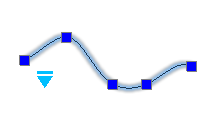
 三角形夹点允许您在控制顶点和拟合点之间切换。
控制顶点 拟合点 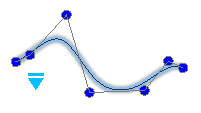
- 使用 EditSpline 命令编辑样条线。
您可以:
- 闭合开放的样条曲线
- 将样条线连接到其他 2D 实体
- 将样条线转换为多段线
- 编辑拟合点数据和控制框架数据
- 编辑样条线的属性和参数
注意:属性面板将用于修改样条线的多个选项分组。
要编辑样条线:
- 请执行以下操作之一:
- 在功能区上,单击主页 > 修改 > 编辑样条线。
- 在菜单上,单击修改 > 对象 > 样条线。
- 键入 EditSpline。
- 在图形区域中指定样条线。
- 指定一个选项:
- 关闭。闭合开放的样条曲线。
此选项仅在样条曲线开放时显示。闭合样条线形成一个环。
- 拟合数据。编辑拟合点数据。
- 编辑顶点。编辑控制框架数据。
- 合并。将指定样条线与重合端点处的直线、圆弧、多段线、椭圆弧或其他样条线连接,以形成延伸样条线。
指定连接的实体以将其与指定样条线组合。
如果您指定了闭合样条线,此选项不可用。
- 多段线。使用顶点作为控制点将样条线转换为多段线。
指定精度值,以确定生成的多段线与样条线的匹配程度。有效值是介于 0 和 99 之间的任意整数。默认值为 9。
- 反向。反转样条线方向。
此选项主要供应用程序开发人员使用。
- 撤消。在不终止命令的情况下,撤消最近的操作。
- 退出。结束命令。
- 关闭。闭合开放的样条曲线。
- 根据需要重复步骤 3,或按 Enter 结束命令。
编辑样条线的拟合点数据(拟合点编辑)
EditSpline 命令的拟合数据选项可让您应用以下选项:
- 添加。将拟合点添加到指定样条线。
- 关闭。闭合开放的样条曲线。
此选项仅在样条曲线开放时显示。
- 删除。移除指定的拟合点。
- 缠绕。在指定位置添加结点和拟合点。
注意:样条线不会在指定位置保持相切或曲率连续性。
- 移动。将指定的拟合点移动到新位置。指定新的拟合点或指定选项:
- 下一个。转至下一拟合点并使其处于活动状态。
- 上一个。返回上一拟合点并使其处于活动状态。
- 指定点。允许您指定拟合点并使之激活。
暂时禁用实体捕捉模式以防止它们捕捉到样条线的端点,而不是拟合点。
- 退出。退出移动模式。
- 清除。从样条线移除拟合点并创建控制顶点。
- 切线。允许您指定样条线的起始相切和结束相切。
这些点规格决定了样条线起点和终点上的相切条件。与样条线相切的直线从样条线的起点和终点动态显示。
在某些情况下,应用平行和垂直实体捕捉以指定相切方向十分有用。
确认系统默认值以让应用程序计算默认的终点切线。
- 公差。使用新的公差值将样条线调整到现有拟合点。
- 退出。返回主提示级别。
编辑样条线的控制框架数据(控制顶点编辑)
使用 EditSpline 命令的编辑顶点选项来添加和移除控制顶点并修改样条线的控制框架参数:
- 添加。在您指定的点处添加新的控制顶点,该点位于两个现有控制顶点之间。
- 删除。移除指定的控制顶点。
- 升阶。增加样条线的多项式阶次(度数加一)。此选项在样条线上创建更多的控制顶点。最大值为 26。
- 移动。重新定位指定的控制顶点。指定新的顶点位置或指定选项:
- 下一个。转至下一顶点并使其处于活动状态。
- 上一个。返回上一顶点并使其处于活动状态。
- 指定点。允许您指定控制顶点并使其激活。
暂时禁用实体捕捉模式以防止它们捕捉到样条线的端点,而不是顶点。
- 退出。退出移动模式。
- 线宽。允许您更改指定控制顶点的权重。
根据指定控制顶点的新权重值重新计算样条线。值越大,样条线就越靠近控制顶点。
- 退出。返回主提示级别。
注意:您可以使用 EditPolyline 命令的样条线选项将立方样条线类型应用到 2D 多段线。
访问方式
命令:编辑样条线
菜单:修改 > 对象 > 样条线
功能区:主页 > 修改 > 编辑样条线
工具控制板:修改 > 样条曲线编辑