
Přidání automaticky generovaných QR kódů do aktuálního výkresu
Kódy rychlé odezvy (QR kódy) jsou mřížky ve tvaru čtverce, které ukládají informace čitelné pro digitální zařízení, jako jsou skenery, mobilní telefony, tablety a fotoaparáty.
Skenovatelné QR kódy můžete snadno umístit do výkresů a odkázat na adresu URL sdíleného výkresu, aniž byste museli psát nebo zadávat adresu URL.
Příkaz CloudField umožňuje umístit na výkres QR kódy a odkazy. Příkaz automaticky vygeneruje potřebná data spojená s QR kódem nebo odkazem, která můžete umístit na výkres na požadované místo.
QR kódy můžete umístit na určené místo nebo je vložit do polí. QR kódy jsou viditelné na listech výkresu i na vytištěném výkresu.
Mnoho softwarových aplikací, včetně aplikací na mobilních zařízeních vybavených fotoaparátem, jako je iPhone nebo smartphone se systémem Android, umožňuje skenovat QR kódy buď na tištěném výkresu, nebo v elektronicky publikované formě.
Před umístěním odkazu nebo QR kódu rozhodněte:
Pro kterou verzi sdíleného výkresu chcete vytvořit odkaz:
Aktuální verze
Verze, která byla vytištěna
Zda je sdílený výkres k dispozici ke stažení nebo k otevření v režimu pouze pro zobrazení
Popis, který se má zobrazit na QR kódu
QR kódy a odkazy můžete umístit kdekoli v aktuálním výkresu nebo je použít v poli.
Ikona na QR kódu určuje, zda je výkres k dispozici ke stažení nebo pouze pro zobrazení.
 QR kód odkazuje na výkres dostupný pouze v režimu prohlížení.
 QR kód odkazuje na výkres dostupný ke stažení.
Barva pozadí QR kódu poskytuje informace o verzi výkresu.
|
Nejnovější verze výkresu |
|
Tištěná verze výkresu |


Přesunutí a změna velikosti QR kódů
Jakmile je QR kód vygenerován a umístěn na výkres, můžete jej přesunout nebo změnit jeho velikost pomocí bodů uchopení. Velikost QR kódu můžete změnit podle potřeby.
Kliknutím na QR kód zobrazíte body uchopení.
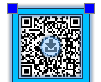
Uchopovací bod |
Modifikace |
|---|---|
Levý horní roh |
Přesunout |
Pravý horní roh |
Stretch |
Postup vložení QR kódu pro stažení nejnovější verze výkresu:
Poznámka: Můžete vygenerovat QR kódy a umístit je pouze na výkresy uložené v cloudovém úložišti.
Proveďte jednu z následujících operací:
V nabídce klikněte na možnost Kreslit > QR kód > Cloudové pole.
Na pásu karet klikněte na možnost Popisy > QR kód > Cloudové pole.
Zadejte příkaz CloudField.
V dialogovém okně Cloudové pole proveďte tyto akce:
Pod položkou Formát určete QR kód.
V části Možnosti určete verzi výkresu, na kterou chcete odkazovat pomocí QR kódu. Dostupné možnosti umožňují stáhnout výkres nebo jej otevřít v režimu pouze pro zobrazení.
V náhledu se barva pozadí kódu QR mění podle vašeho výběru.
V poli Popis můžete ponechat výchozí popis nebo zadat jiný text.
Při skenování QR kódu se v dolní části zobrazí popis. Po vytvoření QR kódu můžete změnit popis na paletě Vlastnosti.
Klikněte na tlačítko OK.
Rámeček QR kódu se zobrazuje jako připojený ke kurzoru myši.
V grafické ploše určete tabulku.
QR kód se vždy zobrazí v digitálním výkresu a v tištěných verzích výkresu. Pomocí zařízení můžete QR kód naskenovat a stáhnout výkres.
Postup vložení odkazu pro stažení nejnovější verze výkresu:
Poznámka: Můžete vygenerovat adresu URL a umístit ji pouze na výkresy uložené v cloudovém úložišti.
Proveďte jednu z následujících operací:
V nabídce klikněte na možnost Kreslit > QR kód > Cloudové pole.
Na pásu karet klikněte na možnost Popisy > QR kód > Cloudové pole.
Zadejte příkaz CloudField.
V dialogovém okně Cloudové pole proveďte tyto akce:
Pod položkou Formát zadejte odkazovaný text. Zadejte text, který se má zobrazit na výkresu.
V části Možnosti určete verzi výkresu, na kterou chcete odkazovat pomocí textu.
V poli Popis můžete ponechat výchozí popis nebo zadat jiný text.
Klikněte na tlačítko OK.
Postup stažení výkresu pomocí QR kódu:
Poznámka: QR kódy jsou viditelné na listech výkresu i na tištěných výkresech.
Pomocí fotoaparátu naskenujte QR kód pro přístup ke výkresu. V případě potřeby si stáhněte aplikaci pro skenování QR kódů.
Otevře se okno prohlížeče a QR kód jej přesměruje na adresu URL, kde je uložen soubor výkresu.
Určete formát pro stažení výkresu:
Stáhnout jako DWG. Umožňuje stáhnout přiřazenou verzi výkresu ve formátu DWG.
Stáhnout jako PDF. Exportuje přiřazenou verzi výkresu do souboru PDF a umožní vám stáhnout soubor. Výchozí název souboru PDF je stejný jako název souboru výkresu.
Přístup
Příkaz: CloudField
Nabídka: Kreslit > QR kód > Cloudové pole
Pás karet: Popisy > QR kód > Cloudové pole
Příbuzná témata