
-EditBlockAttribute
Pomocí příkazu -EditBlockAttribute upravte hodnoty a možnosti textu stejných atributů proměnných ve více instancích bloku.
Chcete-li změnit vlastnosti atributu bloku, jako je hladina a styl textu, použijte příkaz EditXBlockAttribute.
Jedná se o variantu příkazu EditBlockAttribute pro příkazové okno.
Můžete nahradit všechny nebo pouze část hodnot atributů ve všech nebo pouze ve vybraných blocích. Dále lze změnit polohu, výšku, úhel a styl – avšak pouze jednotlivě.
Chcete-li určit atributy bloku podle jejich názvů a hodnot, filtrujte je pomocí symbolu hvězdičky (*). Výběr oknem zobrazí všechny atributy, které mají zadanou hodnotu a obsahují v názvu zadaný řetězec.
Můžete:
Poznámka: Nelze upravit hodnoty atributu bloku na zamčených hladinách.
Postupná úprava atributů bloku:
Při postupném nahrazování atributů bloku lze upravovat všechny atributy nebo pouze některé z nich. Dále lze měnit polohu, výšku, úhel a styl.
Poznámka: Atributy bloku musí být viditelné a rovnoběžné s CCS.
Do příkazového řádku zadejte -EditBlockAttribute.
Zadejte možnost Ano a stisknutím položky Enter zadejte, zda chcete upravovat atributy bloku postupně.
Zadejte název bloku a stiskněte položku Enter.
Můžete určit více bloků: Pomocí symbolu hvězdičky
*zadejte vyhledávací řetězec znaků pro výběr bloků. Např. zadáním řetězce „A*“ vyberete všechny bloky s názvy začínajícími písmenem A.Zadejte název atributu bloku a stiskněte položku Enter.
Můžete určit více atributů bloků: Pomocí symbolu hvězdičky
*zadejte řetězec znaků pro výběr atributů bloku. Např. zadáním řetězce „A*“ vyberete všechny atributy bloku s názvy začínajícími písmenem A.Zadejte hodnotu atributu bloku a stiskněte položku Enter.
 Hodnoty BlockAttribute rozlišují velká a malá písmena.
V grafické ploše určete bloky, pro něž chcete upravit hodnoty atributu a stiskněte položku Enter.
V grafické ploše jsou vybrané atributy bloku, které odpovídají zadaným kritériím. Úpravy se jako první budou provádět na prvním atributu bloku ve výběru. Atributy bloku lze procházet pomocí položky Další atribut.
Případně lze měnit vlastnosti aktuálního atributu bloku.
Chcete-li změnit nebo nahradit hodnotu BlockAttribute:
Určete možnost Hodnota a stiskněte Enter.
Určete jednu z následujících možností:
Změna: Nahrazuje zadaný podřetězec hodnoty BlockAttribute.
Nahradit: Nahradí celou hodnotu BlockAttribute novou hodnotou.
Pro změnu vlastností polohy textu použijte následující možnosti:
Vkládací bod. Umožňuje zadat nový vkládací bod BlockAttribute.
Poznámka: Za předpokladu, že BlockAttribute není definován jako uzamčený v bloku, můžete upravit bod vložení BlockAttribute výběrem jeho EntityGrip a přetažením na nové místo.Vrstva. Umožňuje umístit BlockAttribute na jinou vrstvu.
Natočení textu. Slouží ke změně úhlu natočení.
Pro změnu vzhledu textu použijte následující možnosti:
Výška. Slouží ke změně výšky textu.
Textstyle. Umožňuje zadat nový styl textu.
Barva čáry. Slouží ke změně barvy textu. Zadat můžete hodnotu Podle hladiny nebo Podle bloku nebo skutečnou barvu (hodnotu RGB). Chcete-li určit skutečnou barvu, zadejte tři celočíselné hodnoty od 0 do 255 oddělené čárkami pro červenou, zelenou a modrou hodnotu, například 127,0,127.
Po úpravě vlastností atributu bloku pokračujte zadáním položky Další atribut v úpravě dalšího atributu.
Opakujte kroky 8 a 9 podle potřeby. Pokud již nejsou žádné další vybrané atributy bloku, příkaz bude ukončen.
Úpravy více atributů bloku:
Podle vaší volby platí pouze na viditelné atributy nebo na viditelné i neviditelné atributy.
Textový řetězec lze nahradit jiným řetězcem u všech atributů.
Do příkazového řádku zadejte -EditBlockAtttribute.
Chcete-li upravit více než jeden atribut bloku, zadejte Ne .
Chcete-li určit, zda se mají upravovat aktuálně viditelné atributy bloku, zadejte možnost Ano nebo Ne.
Zadejte název bloku a stiskněte položku Enter.
Můžete určit více bloků: Pomocí symbolu hvězdičky
*zadejte vyhledávací řetězec znaků pro výběr bloků. Např. zadáním řetězce „A*“ vyberete všechny bloky s názvy začínajícími písmenem A.Zadejte název atributu bloku a stiskněte položku Enter.
Zadejte hodnotu atributu bloku a stiskněte položku Enter.
Hodnoty BlockAttribute rozlišují velká a malá písmena.V grafické ploše vyberte bloky, pro které chcete upravovat hodnoty atributů.
Stiskněte Enter.
Zadejte řetězec, který chcete nahradit, a stiskněte položku Enter.
Zadejte řetězec, který nahradí předtím zadaný řetězec, a stiskněte položku Enter.
Příklad:
Následující bloky mají jeden společný atribut bloku nazvaný Řez, u nějž se zobrazuje číslo detailu.
Staré hodnoty: AB1, AB2, AB3
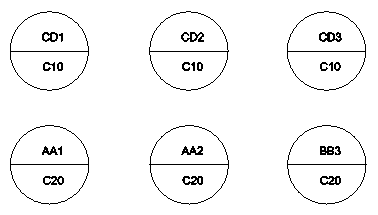
Nové hodnoty: CD1, CD2, CD3
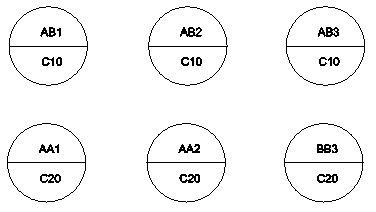
Pomocí řetězce A* určete všechny atributy Řez, pro které je nutné upravit hodnotu.
Do výběru oknem zahrňte sadu bloků.
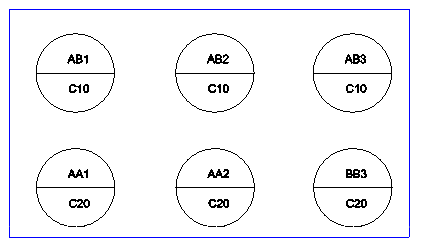
Výběr oknem vrátí 5.
Hodnota bude nahrazena ve všech 5 atributech bloku.
Přístup
Příkaz: -EditBlockAttribute
Příbuzná témata