
Oříznutí odkazů a bloků
V praxi nastávají situace, kdy potřebujete pracovat pouze na části reference (odkazovaného souboru výkresu) nebo bloku. Místo zobrazení celé reference ji můžete oříznout na oblast definovanou hranicí a zobrazit pouze tu část, na které chcete pracovat.
Příkaz ClipReference použijte k oříznutí reference nebo bloku na oblast definovanou pomocí určené hranice. Příkaz skryje všechny entity mimo určenou hranici.
Příklad:
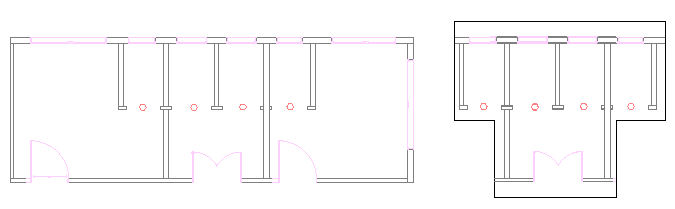
Můžete vytvořit jednu hranici oříznutí pro odkaz nebo blok. Hranice oříznutí může být křivka, obdélník nebo mnohoúhelník.
Příkaz vytvoří propojení mezi referenční hranicí a hranicí oříznutí. Posunutím hranice oříznutí se přemístí také reference. Kopírování nebo otáčení oříznuté reference zohledňuje i hranici.
Pokud hranici oříznutí již nepotřebujete, můžete ji odstranit. Odstraněním hranice oříznutí nedojde k odstranění reference.
Možnosti příkazu vám umožňují provádět následující úkony:
Dynamicky měnit hranici
Invertovat oblast, kterou chcete skrýt
Skrýt nebo zobrazit hranici
Při použití příkazu s 3D entitami určit hloubku oříznutí
Pokud vyberete odkaz a pás karet je aktivní, zobrazí se kontextová karta Odkaz. Kontextová karta seskupí často používané možnosti a nástroje pro práci s odkazy.
Změna velikosti hranice oříznutí
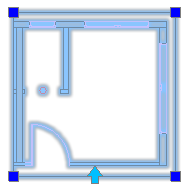
Tvar nebo velikost hranice oříznutí můžete také změnit pomocí bodů uchopení. Speciální bod uchopení na rámečku umožňuje invertovat rámeček.
Poznámka: Změnou ohraničení nedojde ke změně entit v souboru odkazovaného obrázku.
Body uchopení dostupné v hranici oříznutí:
Uchopovací bod |
Ikona |
Modifikace |
|---|---|---|
Norma |
|
Roztáhnout, Změnit velikost |
Invertovat |
|
Invertuje oblast, kterou chcete skrýt |

Příklad:
Postup oříznutí odkazů nebo bloků:
Určete odkazy nebo bloky, na něž chcete aplikovat hranici oříznutí, a stiskněte Enter.
Proveďte jednu z následujících operací:
V nabídce klikněte na Změnit > Oříznout > Odkaz.
Na pásu karet klikněte na Vložit > Odkaz > Správa odkazů > Oříznout.
Zadejte příkaz ClipReference.
Určete možnost:
Ohraničení: Vytvoří novou hranici pro oříznutí. Pokud hranice pro oříznutí již v daném odkazu nebo bloku existuje, budete vyzváni, abyste starou hranici smazali. Vyberte z následujících možností:
Obrátit oříznutí: Umožňuje obrátit zobrazení hranice oříznutí. Pomocí této možnosti si zobrazíte entity mimo hranici nebo se vrátíte k předchozímu režimu.
Mnohoúhlý: Umožňuje určit body, a definovat tak nepravidelný mnohoúhlý tvar jako hranici oříznutí.
Obdélníková: Umožňuje definovat obdélníkovou hranici oříznutí kolem oblasti, která se má zachovat, a to zadáním dvou protilehlých bodů
Vybrat křivku: Umožňuje vybrat stávající křivku, která bude sloužit jako hranice oříznutí. Zruší se zakřivení úseků oblouku.
Hloubka oříznutí (používá se pro 3D oříznuté odkazy nebo bloky): Nastaví přední a zadní rovinu, rovnoběžnou s hranicí oříznutí. Roviny vybíráte určením bodů oříznutí. K výběru geometrie použijte odvozování. Vyberte z následujících možností:
Vzdálenost: Používá k vytvoření přední a zadní roviny zadané vzdálenosti od hranice oříznutí.
Odstranit: Odstraní roviny oříznutí.
Odstranit: Odstraní hranici oříznutí.
Vypnuto: Vypne hranici oříznutí a zobrazí celý odkaz nebo blok. Hranice oříznutí je zachována, takže ji můžete znovu aktivovat.
Zap: Zapne hranici oříznutí, takže se zobrazí pouze část odkazu nebo bloku uvnitř hranice oříznutí.
Křivka: Vytvoří křivku z hranice oříznutí, kterou jste si dříve vytvořili (pomocí možností Obdélníkový a Mnohoúhlý).
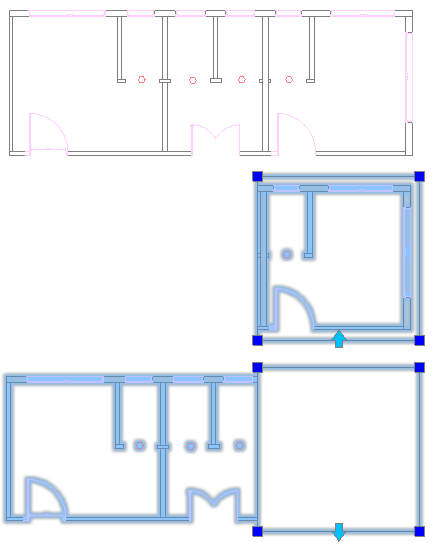
Postup invertování oříznuté reference:
Kliknutím na hranice oříznutí převrátíte body uchopení.
Klikněte na bod uchopení
 uprostřed prvního okraje hranice.
Příklad:
Přístup
Příkaz: ClipReference
Nabídka: Změnit > Oříznout > Odkaz
Pás karet: Vložit > Odkaz > Oříznout > Odkaz
Kontextový pás karet: Odkaz > Oříznout
Příbuzná témata
Připojení výkresů jako referencí
Karta kontextového pásu karet «Odkaz»
Nadřazené téma