
3D zobrazení pomocí RollView
Pomocí příkazu RollView můžete svůj model prohlížet interaktivně ve 3D režimu, přičemž ‚kamera‘ se bude pohybovat a model bude nehybný.
Postup interaktivního zobrazení modelu ve 3D:
Klepněte na Zobrazit > Omezený orbit (nebo napište RollView).
Stiskněte klávesu Shift, čímž si zobrazíte rozhraní se čtyřmi malými kružnicemi v každém kvadrantu:
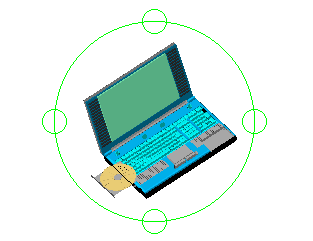
Umístěním kurzoru do rozhraní specifikujete pohyb kamery a její polohu.
Komu:
Proveďte tuto akci:
Přetažení modelu nahoru, dolů, doleva, doprava nebo diagonálně.
Klikněte levým tlačítkem myši uvnitř obloukové koule a táhněte.
Otočení kamery za současného zachování horizontu úrovně.
Klepněte levým tlačítkem mimo rozhraní a přetáhněte.
Přesunutí kamery ve svislém směru za současného zafixování na aktuální cíl (jako kdyby byla na stativu).
Klepněte levým tlačítkem myši na kružnici v horním nebo dolním kvadrantu rozhraní a přetáhněte.
Oba kvadranty rozhraní budou mít stejné výsledky. Můžete otočit kolem cíle o 360°.
Přesunutí kamery ve vodorovném směru za současného zafixování na aktuální cíl (jako kdyby byla na stativu).
Klepněte levým tlačítkem myši na kružnici v levém nebo pravém kvadrantu rozhraní.
Oba kvadranty rozhraní budou mít stejné výsledky. Můžete otočit kolem cíle o 360°.
Přístup
Příkaz: RollView
Nabídka: Zobrazit > Omezený orbit
Zástupce: Stiskněte klávesu Shift a klepněte kolečkem myši.
Pás karet: Zobrazení > Renderování > (Rozbalovací nabídka) Omezená oběžná dráha
Příbuzná témata