
Použití záložek výkresu
Pomocí příkazu DrawingTabs můžete zobrazit záložky výkresu v horní části okna výkresu. Příkaz HideDrawingTabs skryje záložky výkresu.
Záložky výkresu poskytují snadný způsob, jak ovládat více otevřených výkresů.
Záložka aktivního výkresu je bílá; všechny ostatní záložky výkresu jsou šedé. Když držíte kurzor nad záložkou, popis nástroje zobrazí úplnou cestu a úplný název souboru výkresu (pouze v případě uložených výkresů).
Místní nabídky pro lištu záložek poskytují souborové příkazy a možnosti pro ovládání záložek.
Panely náhledů s miniaturami pro každý pracovní prostor (list modelu nebo rozložení) otevřených výkresů se objeví, když držíte kurzor nad záložkami. Náhledy se aktualizují při uložení výkresu nebo přepínání mezi pracovními prostory. Pokud se všechny miniatury na panel náhledu nevejdou, šipkami na obou koncích panelu lze miniatury posouvat doprava nebo doleva.
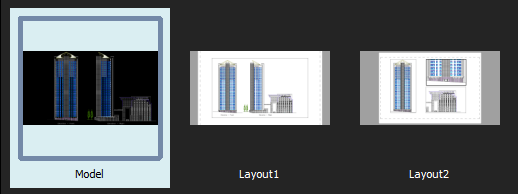
Panel náhledu
Záložky výkresu mohou být přeskupeny jejich přetažením.
Je-li otevřeno více výkresů, potom lišta záložek může zobrazit:
Klepněte na Vypsat všechny výkresy
 , chcete-li zobrazit seznam všech otevřených výkresů a vybrat jeden podle potřeby.
Klepněte na
 nebo
nebo  , chcete-li přemístit záložky v požadovaném směru na liště záložek.
Hvězdička (*) na konci názvů souborů na záložkách výkresů indikuje neuložené výkresy.
Můžete nastavit předvolby, chcete-li zobrazit nebo skrýt lištu záložek výkresů a vybrat režim zobrazení panelu náhledu.
Výkres můžete otevřít v plovoucím okně kliknutím, podržením a přetažením záložky výkresu mimo hlavní aplikaci. Plovoucí okna výkresů umožňují pracovat na více výkresech současně v rámci jedné relace. Plovoucí výkres si také můžete otevřít na druhém monitoru.
Poznámka: V hlavní aplikaci máte přístup do příkazového okna, nabídky a pásu karet ve všech plovoucích oknech výkresů.
Postup přidání nové záložky výkresu:
Klepněte na
 vedle poslední záložky výkresu.
Není-li otevřen žádný výkres, lišta záložek výkresu zobrazí ikonu se symbolem plus na levé straně.
Nový výkres používá výchozí šablonu výkresu (podobně jako příkaz SmartNew).
Chcete-li zavřít záložku výkresu:
Proveďte jednu z následujících operací:
Klepněte na
 na záložce výkresu, chcete-li ji zavřít.
Najeďte ukazatelem myši na záložku výkresu, který chcete zavřít, a klikněte prostředním tlačítkem.
Pokud se výkres od posledního uložení změnil, zobrazí se výzva s dotazem na uložení změn.
Chcete-li přepnout na jiný výkres:
Klepněte na záložku výkresu, který chcete zobrazit.
– nebo –
Stiskněte Ctrl+Tab, chcete-li procházet otevřenými záložkami výkresu.
Chcete-li přejít na určitý pracovní prostor výkresu:
Přejděte myší nad konkrétní záložku výkresu.
Panely náhledů se objeví pod záložkou zobrazující model a všechny listy rozložení se zvýrazněným aktivním pracovním prostorem.
Vyberte miniaturu (list modelu nebo rozložení) z panelu náhledu.
Vybraný pracovní prostor je zobrazen.
Chcete-li ovládat záložky výkresu v místní nabídce:
Klepněte pravým tlačítkem myši na záložku výkresu nebo na ikonu
a vyberte možnost z místní nabídky:Nový. Zobrazí nový výkres se šablonou výkresu.
Otevřít. Otevře stávající výkres.
Otevřít z cloudu. Otevře paletu Cloudové úložiště pro výběr výkresu pod některým z vašich účtů v cloudovém úložišti.
Save. Uloží výkres s aktuálním názvem souboru.
Uložit vše. Uloží všechny otevřené výkresy.
Uložit jako. Uloží výkres pod jiným názvem.
Zavřít. Zavře aktivní výkres.
Uložit na cloud. Otevře paletu Cloudové úložiště pro uložení aktuálního výkresu pod některým z vašich účtů v cloudovém úložišti.
Zavřít vše. Ukončí všechny otevřené výkresy, ale ne program.
Zavřít ostatní výkresy. Zavře všechny otevřené výkresy s výjimkou aktivního výkresu.
Vytvořit první záložku. Vytvoří záložku tam, kde jste klepli pravým tlačítkem myši na první záložku výkresu a učiní ji aktivní záložkou.
Vytvořit poslední záložku. Vytvoří záložku tam, kde jste klepli pravým tlačítkem myši na poslední záložku výkresu a učiní ji aktivní záložkou.
Otevřít složku pro uložení výkresů. V samostatném okně zobrazí správce souborů operačního systému ukazujícího na složku, kde je umístěn soubor vybraného výkresu.
 Poznámka: Pokud uložíte nebo zavřete výkresy a jeden nebo více výkresů byly změněny od posledního uložení, zobrazí se výzva, zda chcete změny uložit.
Chcete-li změnit pořadí záložek výkresu:
Vyberte záložku a přetáhněte ji na jiné místo podél lišty záložek.
Chcete-li přemístit záložku výkresu na první nebo poslední pozici:
Klepněte pravým tlačítkem myši na záložku výkresu a klepněte na Vytvořit první záložku nebo Vytvořit poslední záložku.
Vytvoření plovoucího okna ze záložky výkresu v hlavní aplikaci:
Kliknutím, podržením a přetažením záložky výkresu přetáhněte okno mimo hlavní aplikaci.
Přetáhněte záložku výkresu na stejný monitor nebo i na jiný monitor, pokud je k dispozici.
Stiskněte Ctrl+Tab, chcete-li procházet otevřenými záložkami výkresu.
Vrácení výkresu z plovoucího okna do hlavní aplikace:
Klikněte na plovoucí záložku výkresu a podržte ji.
Přetáhněte záložku výkresu na pás karet výkresu v hlavní aplikaci.
Chcete-li nastavit předvolby pro záložky výkresu:
Proveďte jednu z následujících operací:
Klepněte na Nástroje > Možnosti (nebo zadejte Možnosti).
V dialogovém okně Možnosti klepněte na Možnosti systému
 .
.Zadejte SystemOptions.
Rozbalte Zobrazit > Záložky výkresu, chcete-li nastavit následující:
Zobrazit záložky výkresu. Řídí zobrazení záložek výkresu v horní části grafických oken.
V položce Zobrazit nastavení vyberte jednu z následujících možností:
Zobrazit seznam. Zobrazí negrafické seznamy pracovních prostorů.
Náhled panelu. Zobrazí miniatury pro každý pracovní prostor výkresu (listy modelu a rozložení) pod záložkami (výchozí nastavení).
Klikněte na tlačítko OK.
Přístup
Příkaz: DrawingTabs
Příbuzná témata
Nadřazené téma