
Změna orientace pohledu pomocí Navigátoru pohledů
Navigátor pohledů je uživatelsky přívětivý nástroj určený ke změně orientace pohledu modelu.
Přepínání mezi standardními a izometrickými pohledy vašeho modelu
Určete, zda jsou izometrické pohledy relativní k WCS nebo aktivnímu CCS
Nastavte režim projekce
Definujte výchozí pohled (Domovský pohled)
Přepíná mezi standardními a izometrickými pohledy na model.
Navigátor pohledů poskytuje řadu předem definovaných orientací pohledu za účelem rychlé změny pohledu modelu.
Vnitřní kroužek vám umožňuje nastavit horní pohled a dolní pohled.
Vnější kroužek obsahuje sadu osmi sektorů pro rychlé přepínání mezi standardními a izometrickými pohledy vašeho modelu. Každý sektor vnějšího kroužku odpovídá určitému pohledu. Když kliknete na sektor, software posune scénu do odpovídajícího pohledu.
Změna režimu projekce pohledu
Navigátor pohledů poskytuje dva režimy projekce pohledu:
Rovnoběžná. Rovnoběžná projekce je projekce, při které jsou projekční čáry navzájem rovnoběžné. Rovnoběžná projekce poskytuje přesný pohled na entitu.
Perspektiva. Perspektivní projekce závisí na relativní pozici roviny promítání. Perspektivní projekce nezachovává velikost entity a díky tomu poskytuje realističtější reprezentaci. Čím větší je vzdálenost, tím jsou entity menší.
Chcete-li změnit režim projekce pohledu:
Zobrazte Navigátor pohledů.
Přejeďte myší nad Navigátorem pohledů, klikněte na
 a zvolte jednu z následujících možností:
Rovnoběžná.
Perspektiva.
Použití Domovského pohledu
Domovský pohled je speciální pohled modelu, který můžete uložit a použít jej později, kdykoliv to budete potřebovat.
Při použití Navigátoru pohledů můžete definovat jakýkoliv pohled modelu jako Domovský pohled. Později můžete uložený pohled kdykoliv použít.
Chcete-li definovat Domovský pohled:
V grafické ploše nastavte vhodný 2D nebo 3D pohled. Použijte příkaz Pohledy.
Přejeďte myší nad Navigátorem pohledů, klikněte na
a zvolte v nabídce možnost Nastavit aktuální pohled jako domovskou stránku.
Chcete-li se vrátit do Domovského pohledu:
Proveďte jednu z následujících operací:
Přejeďte myší nad Navigátorem pohledů a klikněte na
 .
.Přejeďte myší nad Navigátorem pohledů, klikněte na
a zvolte v nabídce možnost Domovský.
Změna orientace pohledu podle aktivního CCS
Pomocí Navigátoru pohledů můžete změnit orientaci pohledu v aktivním CCS nebo WCS.
Postup změny orientace pohledu podle aktivního CCS:
V grafické ploše nastavte vhodný CCS.
Přejeďte myší nad Navigátorem pohledů, klikněte na
a zvolte v nabídce možnost Vlastnosti Navigátoru pohledů.V dialogovém okně Vlastnosti Navigátoru pohledů vyberte Použít aktivní CCS.
Příklad:
WCS
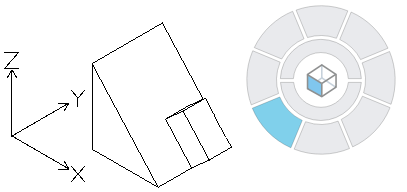
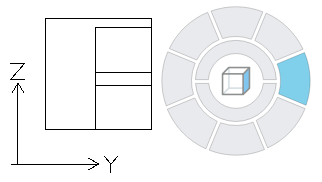
CCS
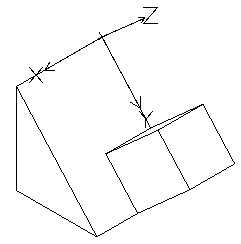
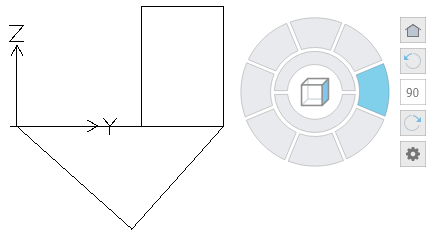
 Pro ovládání CCS použijte příkazy
 Příbuzná témata