
Vytvoření polí šrafování
Pomocí příkazu PatternHatch vytvořte šrafování s použitím entit bloků, obrázků, externích odkazů nebo masek.
Konfigurace můžete uložit jako oblíbené pro pozdější použití v jiných projektech a výkresech.
 Poznámka: Vybranou hranici nelze uložit, protože závisí na výkresu. Můžete však aplikovat šrafování na jakékoli jiné tvary a hranice.
Postup vytvoření pole šrafování z bloků, obrázků nebo externích odkazů:
Proveďte jednu z následujících operací:
Na pásu karet klikněte na XtraTools > Kreslit > Pole šrafování.
V nabídce klikněte na XtraTools > Kreslit > Pole šrafování.
Zadejte příkaz PatternHatch.
V dialogovém okně v části Typ vyberte typ pole, které chcete použít pro šrafování:
Blok. Umožňuje vybrat předdefinovaný blok a použít jej pro pole šrafování.
Obrázek. Umožňuje vybrat obrázek.
Externí odkaz. Umožňuje vybrat externí referenční soubor pro pole šrafování.
Maska. Umožňuje použít objekt masky pro pole šrafování.
Pod položkou Pole klikněte na tlačítko Procházet
 a vyberte blok, obrázek nebo externí referenční soubor, který chcete použít jako pole.
V části Velikost a umístění určete možnosti:
Určete hodnotu měřítka X a Y, podle které chcete upravit měřítko pole šrafování.
Určete vodorovnou a svislou vzdálenost mezi poli.
Určete počátek nebo počáteční pozici pole. Pomocí možnosti Určit entity
 můžete v grafické ploše vybrat počátek.
Určete úhel otáčení pole. Úhel otáčení
 můžete použít k definování úhlu otáčení v grafické ploše.
Poznámka: Můžete použít Extrahovat z objektu k extrakci typu vzoru a názvu z objektu výkresu. Tímto způsobem můžete umístit vzor na výkres a vytvořit šrafování pomocí něj.Vyberte metodu určení ohraničení:
Určete entity
 : Umožňuje vám vybrat entity, které tvoří ohraničení.
Určete body
 . Umožňuje vám klepnout na body v uzavřených oblastech pro definování ohraničení.
Obnovit ohraničení
 . Nahrazuje ohraničení po jejich odstranění (povoleno pouze pomocí příkazu EditHatch).
Odstranit entity ohraničení
 . Slouží k odstranění ohraničení ze sady entit tvořících ohraničení.
Zvýraznit entity ohraničení
 . Slouží k zobrazení ohraničení ve výkresu.
V části Typ entit určete, zda chcete vytvořit šrafování jako anonymní blok nebo jako skupinu entit. Je-li vybrána možnost Maska, lze šrafování vytvořit pouze jako entitu bloku.
Doporučuje se vytvořit šrafování jako blok, aby bylo možné jej upravit. Skupiny objektů nelze upravovat.V části Limity definujte chování šrafování na ohraničení:
Vyjmout entity: Je-li tato možnost povolena, vyjme entity pole, které překračují určené ohraničení. Je-li tato možnost deaktivována, mohou entity pole překročit ohraničení. Tuto možnost můžete použít například při znázornění stromů v terénu, jestliže nechcete, aby byly stromy vyjmuty.
Kreslit překračující entity: Je-li tato možnost zakázána, nezobrazí se entity, které překračují limity ohraničení. Tuto možnost můžete použít například při znázornění parkovacích míst na parkovišti, jestliže nechcete zobrazit žádné místo, které překračuje definované ohraničení.
Pod položkou Tolerance pro křivky zadejte přesnost aproximace zakřivených ohraničení. (maximální vzdálenost mezi středovým bodem libovolného segmentu a obloukem).
Poznámka: Při práci s bloky nebo obrázky se používají standardní hranice omezovače. Standardní hranice omezovače mohou obsahovat pouze přímé úseky, takže pokud hranice obsahuje zakřivené úseky, musí být převedena na podobný tvar pomocí přímých úseků.Kliknutím na možnost Náhled můžete zkontrolovat výsledné šrafování, ještě než je vytvoříte.
Výsledek si můžete prohlédnout tolikrát, kolikrát je potřeba.Klikněte na tlačítko OK.
Vytvoření pole šrafování z masky:
Pokračujte následovně:
Na pásu karet klikněte na XtraTools > Kreslit > Pole šrafování.
V nabídce klikněte na XtraTools > Kreslit > Pole šrafování.
Zadejte příkaz PatternHatch.
V dialogovém okně pod položkou Typ vyberte možnost Maska.
Vyberte metodu určení ohraničení:
Určete entity
: Umožňuje vám vybrat entity, které tvoří ohraničení.Určete body
. Umožňuje vám klepnout na body v uzavřených oblastech pro definování ohraničení.Obnovit ohraničení
. Nahrazuje ohraničení po jejich odstranění (povoleno pouze pomocí příkazu EditHatch).Odstranit entity ohraničení
. Slouží k odstranění ohraničení ze sady entit tvořících ohraničení.Zvýraznit entity ohraničení
. Slouží k zobrazení ohraničení ve výkresu.
V části Limity definujte chování šrafování na ohraničení:
Vyjmout entity: Je-li tato možnost povolena, vyjme entity pole, které překračují určené ohraničení. Je-li tato možnost deaktivována, mohou entity pole překročit ohraničení. Tuto možnost můžete použít například při znázornění stromů v terénu, jestliže nechcete, aby byly stromy vyjmuty.
Kreslit překračující entity: Je-li tato možnost zakázána, nezobrazí se entity, které překračují limity ohraničení. Tuto možnost můžete použít například při znázornění parkovacích míst na parkovišti, jestliže nechcete zobrazit žádné místo, které překračuje definované ohraničení.
Pod položkou Tolerance pro křivky zadejte přesnost aproximace zakřivených ohraničení. (maximální vzdálenost mezi středovým bodem libovolného segmentu a obloukem).
Poznámka: Při práci s bloky nebo obrázky se používají standardní hranice omezovače. Standardní hranice omezovače mohou obsahovat pouze rovné úseky. Pokud hranice obsahuje zakřivené úseky, musí být převedena na podobný tvar pomocí rovných úseků.
Postup definování pole a jeho uložení do oblíbených položek:
Proveďte jednu z následujících operací:
Na pásu karet klikněte na XtraTools > Kreslit > Pole šrafování.
V nabídce klikněte na XtraTools > Kreslit > Pole šrafování.
Zadejte příkaz PatternHatch.
V dialogovém okně v části Typ vyberte typ pole, které chcete použít pro šrafování: Blok, Obrázek, Externí reference nebo Maska.
Pod položkou Pole klikněte na tlačítko Procházet
a vyberte blok, obrázek nebo externí referenci, kterou chcete použít jako pole.Určete možnosti pro pole a určete ohraničení. Viz část Postup vytvoření pole šrafování z bloků, obrázků nebo externích odkazů.
V části Oblíbené zadejte název konfigurace pod položkou Název.
Klikněte na možnost Uložit oblíbené
 . Můžete uložit do Oblíbených tolik předem definovaných konfigurací, kolik potřebujete.
Odstranění konfigurace pole z oblíbených položek:
V dialogovém okně, v seznamu Název, vyberte konfiguraci pole, kterou chcete odebrat z oblíbených položek.
Klikněte na položku Odebrat oblíbenou položku
 .
.
Příklad
V tomto příkladu se ke šrafování následující uzavřené oblasti používá blok.
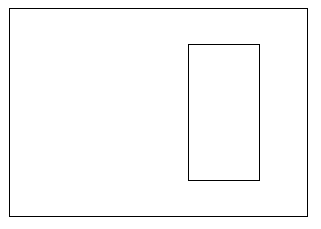
Nakreslete geometrické entity a definujte blok.

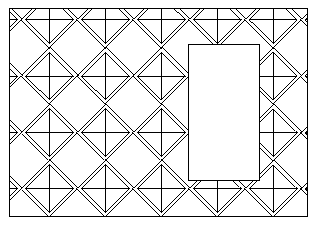
Použijte následující nastavení:
Povolte možnost Vyjmout entity.
Povolte možnost Kreslit překračující entity.
Oblast šrafování s definovaným blokem:
Přístup
Příkaz: PatternHatch
Nabídka: XtraTools > Kreslit > Pole šrafování
Pás karet: XtraTools > Kreslit > Pole šrafování
Nadřazené téma