
Zeichnungselemente mit PowerTrim intelligent trimmen
Verwenden Sie den Befehl IntelligentesTrimmen (PowerTrim), um mehrere, benachbarte Zeichnungselemente zu trimmen, indem Sie mit dem Mauscursor über jedes Zeichnungselement zu trimmende Element ziehen.
Ebenso können Sie sowohl Zeichnungselemente entlang ihrer eigenen Pfade dehnen als auch zwei Zeichnungselemente dorthin dehnen oder kürzen, wo sich diese virtuell treffen.
Beachten Sie folgendes:
Sie können Linien, Polylinien, Bögen, Kreise, Ellipsen, Splines, Strahlen, UnendlicheLinien, Schraffuren und Farbfüllungen trimmen.
Zugeschnittene Schraffuren behalten die Assoziativität mit geänderten Begrenzungselementen bei, auch wenn sie in verschiedene schraffierte Bereiche aufgeteilt werden.
Das Gleiche gilt für Farbverläufe.
Bemaßungen, Blocktext, Zeilentext, Regionen oder Zeichnungselemente in Blöcken können Sie nicht trimmen. Aber ParallelLinien, Blocktext, Zeilentext, Regionen und Block-Elemente werden als Schnittkanten erkannt.
Wenn Sie an einer breiten Polylinie trimmen, trimmt der Befehl an deren Mittellinie.
Wenn Sie an einer Parallellinie stutzen, stutzt der Befehl an ihrer ersten Schnittlinie.
Auf Blättern können Sie an Ansichtsfenstergrenzen zuschneiden.
Hinweis: Wenn Ihre Zeichnung RichLines enthält, können Sie steuern, wie sie sich schneiden.
Leistungstrimmen
So trimmen Sie Zeichnungselemente mit PowerTrim:
Verwenden Sie eine der folgenden Möglichkeiten:
Klicken Sie Startseite > Ändern > Intelligentes Trimmen im Menüband.
Klicken Sie Ändern > Eckentrimmung im Menü .
Geben Sie PowerTrim ein, und wählen Sie dann die Powertrim-Option.
Klicken Sie in den Grafikbereich und ziehen Sie den Cursor über das zu trimmende Zeichnungselement.
Der Cursor ändert sich wie dargestellt
 während dieser das Zeichnungselement kreuzt und stutzt. Ein Schweif wird entlang des Trimmpfades angezeigt.
Hinweis: Beim Trimmen von Parallellinien muss die Schnittlinie alle Linien der Parallellinie schneiden. Andernfalls hat der Befehl keine Auswirkung.
Fahren Sie mit gedrückter Maustaste fort und ziehen Sie über die einzelnen Zeichnungselemente, die Sie stutzen wollen.
Lassen Sie die Maustaste los, wenn Sie das Trimmen beendet wollen.
Drücken Sie die Eingabetaste.
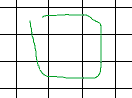
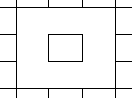
Die Mausbewegung ist in grün dargestellt. Das Ergebnis ist auf der rechten Seite dargestellt.
 Hinweis: Wenn Sie über ein Element ziehen, das andere Elemente nicht schneidet, wird das Element gelöscht. Sie können dieses Verhalten absichtlich nutzen.
So dehnen Sie Zeichnungselemente mit PowerTrim:
Verwenden Sie eine der folgenden Möglichkeiten:
Klicken Sie Startseite > Ändern > Intelligentes Trimmen im Menüband.
Klicken Sie Ändern > Eckentrimmung im Menü .
Geben Sie PowerTrim ein, und wählen Sie dann die Powertrim-Option.
Drücken Sie die Umschalttaste, und klicken Sie dann im Grafikbereich nahe des ersten Zeichnungselementes und ziehen Sie über das zu dehnende Element.
Der Cursor ändert sich wie dargestellt
während dieser das Zeichnungselement kreuzt und dehnt. Ein Schweif wird entlang des Trimmpfades angezeigt.Hinweis: Beim Verlängern von Parallellinien muss der Verlauf alle Linien der Parallellinie schneiden. Andernfalls hat der Befehl keine Wirkung.
Halten Sie die Maustaste gedrückt und ziehen Sie über jedes Element, um es zu verlängern.
Lassen Sie den Zeiger los, wenn Sie mit dem Verlängern fertig sind.
Drücken Sie die Eingabetaste.
So verlängern oder verkürzen Sie Zeichnungselemente mit PowerTrim:
Verwenden Sie eine der folgenden Möglichkeiten:
Klicken Sie Startseite > Ändern > Intelligentes Trimmen im Menüband.
Klicken Sie Ändern > Eckentrimmung im Menü .
Geben Sie PowerTrim ein, und wählen Sie dann die Powertrim-Option.
Schieben Sie den Cursor zu einem Zeichnungselement, so dass die Pickbox erscheint, und klicken Sie dann das Zeichnungselement.
Ziehen Sie das Zeichnungselement zu seiner neuen Länge und klicken Sie um die Länge zu fixieren.
Drücken Sie die Eingabetaste.
So verlängern oder verkürzen Sie Zeichnungselemente auf Grenzkanten mit PowerTrim:
Verwenden Sie eine der folgenden Möglichkeiten:
Klicken Sie Startseite > Ändern > Intelligentes Trimmen im Menüband.
Klicken Sie Ändern > Eckentrimmung im Menü .
Geben Sie PowerTrim ein, und wählen Sie dann die Powertrim-Option.
Schieben Sie den Cursor zu einem Zeichnungselement, so dass die Pickbox erscheint, und klicken Sie dann das Zeichnungselement.
Geben Sie ein anderes Element an, das als Begrenzung dient.
Hinweis: Diese Methode ermöglicht Ihnen auch, ein Zeichnungselement auf die unsichtbare Verlängerung eines anderen Elementes zu verlängern oder zu verkürzen. Auch Unter-Elemente von Blöcken und Referenzen werden als Grenzkanten erkannt.
Drücken Sie die Eingabetaste.
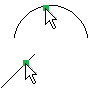
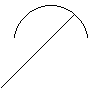
Die Auswahl mit dem Cursor ist auf der linken Seite und das Ergebnis auf der rechten Seite dargestellt.
Eckentrimmung
So trimmen Sie Zeichnungselemente mit der Option Ecke:
Verwenden Sie eine der folgenden Möglichkeiten:
Klicken Sie Startseite > Ändern > Eckentrimmung im Menüband.
Klicken Sie Ändern > Eckentrimmung im Menü .
Geben sie IntelligentesTrimmen ein und verwenden Sie den Modus Ecke.
Geben Sie das erste zu verbindende Element auf der zu erhaltenden Seite an.
Geben Sie das zweite Element zum Verbinden an.
Drücken Sie die Eingabetaste.
Hinweis: Abhängig von den Zeichnungselementen und ihrer relative Position zueinander dehnt oder kürzt die Software jedes Element um es zu verbinden. Kann dieses nicht ausgeführt werden, erscheint eine Meldung.
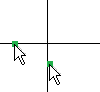
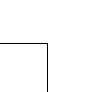
Die Auswahl mit dem Cursor ist auf der linken Seite und das Ergebnis auf der rechten Seite dargestellt.
Verwenden Sie die Option Rückgängig, um den letzten Trimmvorgang abzubrechen. Sie können die Option Rückgängig wiederholt verwenden.
Zugriff
Befehl: PowerTrim
Menüband: Startseite > Ändern > Power Trim, und Startseite > Ändern > Eckentrimmung
Menü: Ändern > Intelligentes Trimmen und Ändern > Eckentrimmung
Verwandte Themen
Länge von Zeichnungselementen ändern
Übergeordnetes Thema