
Hinzufügen von automatisch generierten QR-Codes zur aktuellen Zeichnung
Quick Response-Codes (QR-Codes) sind quadratische Raster, in denen Informationen gespeichert werden, die von digitalen Geräten wie Scannern, Mobiltelefonen, Tablets und Kameras gelesen werden können.
Sie können scannbare QR-Codes auf Ihren Zeichnungen platzieren, um auf einfache Weise auf die URL einer geteilten Zeichnung zu verweisen, ohne die URL schreiben oder eingeben zu müssen.
Mit dem Befehl CloudFeld können Sie QR-Codes und Links auf Ihrer Zeichnung platzieren. Der Befehl generiert automatisch die notwendigen Daten, die mit dem QR-Code oder dem Link verknüpft sind und die Sie an der gewünschten Stelle in Ihrer Zeichnung platzieren können.
Sie können QR-Codes an einer bestimmten Stelle platzieren oder in Felder einfügen. QR-Codes sind in Zeichnungsblättern und auf der gedruckten Zeichnung sichtbar.
Mit vielen Softwareanwendungen, einschließlich Anwendungen auf Mobilgeräten, die mit einer Kamera ausgestattet sind, wie iPhone oder Android-Smartphone, können Sie QR-Codes entweder auf der gedruckten Zeichnung oder in einer elektronisch veröffentlichten Form scannen.
Bevor Sie einen Link oder einen QR-Code platzieren, entscheiden Sie Folgendes:
Welche Version der geteilten Zeichnung soll verlinkt werden:
Neueste Version
Version, die gedruckt wurde
Ob die geteilte Zeichnung zum Herunterladen oder zum Öffnen im schreibgeschützten Modus zur Verfügung steht
Beschreibung, die auf dem QR-Code angezeigt werden soll
Sie können QR-Codes und Links an einer beliebigen Stelle in der aktuellen Zeichnung platzieren oder sie innerhalb eines Feldes verwenden.
Das Symbol auf dem QR-Code gibt an, ob die Zeichnung zum Herunterladen oder nur zur Ansicht verfügbar ist.
 Der QR-Code verlinkt zu einer Zeichnung, die im schreibgeschützten Modus verfügbar ist.
 Der QR-Code verweist auf eine Zeichnung, die zum Download verfügbar ist.
Die Hintergrundfarbe des QR-Codes gibt Aufschluss über die Version der Zeichnung.
|
Neueste Version der Zeichnung |
|
Gedruckte Version der Zeichnung |


Verschieben und Ändern der Größe von QR-Codes
Sobald der QR-Code generiert und auf der Zeichnung platziert wurde, können Sie ihn mithilfe von Griffpunkten verschieben oder seine Größe ändern. Sie können die Größe eines QR-Codes so weit wie nötig ändern.
Klicken Sie auf den QR-Code, um die Griffpunkte anzuzeigen.
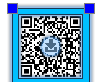
Griffpunkt |
Modifikationen |
|---|---|
Obere linke Ecke |
Verschieben |
Obere rechte Ecke |
Strecken |
So fügen Sie einen QR-Code zum Herunterladen der neuesten Version der Zeichnung ein:
Hinweis: Sie können QR-Codes nur generieren und auf Zeichnungen platzieren, wenn diese im Cloud-Speicher gespeichert sind.
Verwenden Sie eine der folgenden Möglichkeiten:
Klicken Sie im Menü auf Zeichnen > QR-Code > Wolkenfeld.
Klicken Sie im Menüband auf Beschriften > QR-Code > Cloud-Feld.
Geben Sie CloudFeld ein.
Führen Sie im Dialogfenster Clud-Feld die folgenden Schritte aus:
Geben Sie unter Format QR-Code an.
Geben Sie unter Optionen die Version der Zeichnung an, die mit dem QR-Code verknüpft werden soll. Mithilfe der verfügbaren Optionen können Sie die Zeichnung herunterladen oder im schreibgeschützten Modus öffnen.
In der Vorschau ändert sich die Hintergrundfarbe des QR-Codes entsprechend Ihrer Auswahl.
Unter Beschreibung können Sie die Standardbeschreibung beibehalten oder einen anderen Text eingeben.
Wenn Sie den QR-Code scannen, wird die Beschreibung unten angezeigt. Sobald der QR-Code erstellt wurde, können Sie die Beschreibung in der Eigenschaften-Palette ändern.
Klicken Sie auf OK.
Der QR-Code-Rahmen erscheint am Mauszeiger.
Geben Sie im Grafikbereich einen Punkt an.
Der QR-Code erscheint immer in der digitalen Zeichnung und in den gedruckten Versionen der Zeichnung. Sie können Ihr Gerät verwenden, um den QR-Code zu scannen und die Zeichnung herunterzuladen.
So fügen Sie einen Link zum Herunterladen der neuesten Version der Zeichnung ein:
Hinweis: Sie können URLs zum Herunterladen nur generieren und sie in Zeichnungen platzieren, wenn diese im Cloud-Speicher gespeichert sind.
Verwenden Sie eine der folgenden Möglichkeiten:
Klicken Sie im Menü auf Zeichnen > QR-Code > Wolkenfeld.
Klicken Sie im Menüband auf Beschriften > QR-Code > Cloud-Feld.
Geben Sie CloudFeld ein.
Führen Sie im Dialogfenster Clud-Feld die folgenden Schritte aus:
Geben Sie unter Format Verknüpfter Text an. Geben Sie den Text ein, der in der Zeichnung angezeigt werden soll.
Geben Sie unter Optionen die Version der Zeichnung an, die mit dem Text verknüpft werden soll.
Unter Beschreibung können Sie die Standardbeschreibung beibehalten oder einen anderen Text eingeben.
Klicken Sie auf OK.
So laden Sie eine Zeichnung mithilfe eines QR-Codes herunter:
Hinweis: QR-Codes sind in Zeichnungsblättern und auf den gedruckten Zeichnungen sichtbar.
Scannen Sie mit der Kamera den QR-Code, um auf die Zeichnung zuzugreifen. Laden Sie bei Bedarf eine Anwendung zum Scannen von QR-Codes herunter.
Ein Browserfenster wird geöffnet und der QR-Code leitet zu der URL weiter, unter der die Zeichnungsdatei gespeichert ist.
Geben Sie das Format an, in dem die Zeichnung heruntergeladen werden soll:
DWG herunterladen. Ermöglicht das Herunterladen der zugehörigen Version der Zeichnung im DWG-Format.
PDF herunterladen. Exportiert die zugehörige Version der Zeichnung in eine PDF-Datei und ermöglicht es Ihnen, die Datei herunterzuladen. Der PDF-Dateiname ist identisch mit dem Namen der Zeichnungsdatei.
Zugriff
Befehl: CloudFeld
Menü: Zeichnen > QR-Code > Wolkenfeld
Menüband: Beschriften > QR-Code > Cloud-Feld
Verwandte Themen