
-BlockattributBearbeiten
Verwenden Sie den Befehl -BlockattributBearbeiten, um die Werte und Text-Optionen der gleichen variablen Attribute in mehreren Block-Einfügungen zu bearbeiten.
Verwenden Sie den Befehl BlockattributBearbeitenX, um Blockattribut-Eigenschaften wie Layer und Schriftart zu ändern.
Es handelt sich um die Befehlsfenster-Variante des Befehls BlockattributeBearbeiten.
Sie können den gesamten oder nur einen Teil eines Blockattriebut-Wertes in allen Blöcken oder nur eine Auswahl ersetzen. Zusätzlich können Sie die Position, die Höhe, den Winkel und die Schriftart ändern, aber nur individuell.
Um Blockattribute basierend auf ihren Namen oder Werten zu spezifizieren, verwenden Sie Sternchen (*) um diese herauszufiltern. Eine Fensterauswahl gibt alle Attribute, die den spezifizierten Wert haben und welche die spezifizierte Zeichenkette in ihrem Namen beinhalten, zurück.
Sie können
Hinweis: Sie können Blockattribut-Werte auf gesperrten Layern nicht bearbeiten.
So bearbeiten Sie Blockattribute alle auf einmal:
Wenn Sie Blockattribute alle zur gleichen Zeit ersetzen, können Sie alle Attribute oder nur einige von ihnen bearbeiten. Zusätzlich können Sie die Position, die Höhe, den Winkel und die Schriftart ändern.
Hinweis: Die Blockattribute müssen sichtbar sein und parallel zum BKS liegen.
Geben Sie -BlockattributBearbeiten im Befehlsfenster ein.
Geben Sie Ja ein und drücken Sie die Eingabetaste um anzugeben, dass Sie Blockattribute der Reihe nach bearbeiten wollen.
Spezifizieren Sie den Namen des Blocks und drücken Sie die Eingabetaste.
Sie können mehrere Blöcke spezifizieren: Geben Sie für die Selektion von Blöcken einen Suchbegriff unter Verwendung von
*in einer Zeichenkette ein. Für Blöcke, deren Name mit A beginnt, geben Sie zum Beispiel „**A***“ ein.Spezifizieren Sie den Namen des Blockattributes und drücken Sie die Eingabetaste.
Sie können mehrere Blockattribute spezifizieren: Geben Sie für die Selektion von Blockattributen einen Suchbegriff unter Verwendung von
*in einer Zeichenkette ein. Für Blockattribute, deren Name mit A beginnt, geben Sie zum Beispiel „**A***“ ein.Spezifizieren Sie den Wert des Blockattributes und drücken Sie die Eingabetaste.
 Blockattributwerte unterscheiden Groß-/Kleinschreibung.
Spezifizieren Sie im Grafikbereich die Blöcke, für die Sie die Attributwerte bearbeiten wollen und drücken Sie die Eingabetaste.
Die Blockattribute, die den angegebenen Kriterien entsprechen, werden im Grafikbereich selektiert. Die Bearbeitung beginnt mit dem ersten Blockattribut aus der Selektion. Gehen Sie schrittweise durch die Blockattribute unter Verwendung der Option Nächstes Attribut.
Ändern Sie optional die Eigenschaften des aktuellen Blockattributes.
So ändern oder ersetzen Sie einen Blockattribut-Wert:
Specify the Value option and press Enter.
Spezifizieren Sie eine der folgenden Optionen:
Ändern: Ersetzt eine angegebene Teil-Zeichenkette des Blockattribut-Wertes.
Ersetzen: Ersetzt den gesamten Wert des Blockattributes mit einem neuen Wert.
Verwenden Sie die folgenden Optionen, um die Textposition-Eigenschaften zu ändern:
Einfügepunkt. Ermöglicht Ihnen, einen neuen Blockattribut-Einfügepunkt zu spezifizieren.
Hinweis: Vorausgesetzt, dass ein Blockattribut im Block nicht als gesperrt definiert ist, können Sie den Einfügepunkt eines Blockattributs ändern, indem Sie seinen Elementgriff auswählen und diesen an eine neue Position ziehen.Layer. Ermöglicht Ihnen, das Blockattribut auf einem anderen Layer zu platzieren.
Textdrehung. Ändert den Drehwinkel.
Verwenden Sie die folgenden Optionen um das Text-Aussehen zu ändern:
Höhe. Ändert die Texthöhe.
Schriftart. Ermöglicht Ihnen, eine neue Schriftart zu bestimmen.
Linienfarbe. Ändert die Textfarbe. Sie können ByLayer oder ByBlock oder eine True-Color-Farbe (als RGB-Wert) eingeben. Um eine True-Color-Farbe anzugeben, geben Sie drei Ganzzahl-Werte im Bereich 0 bis 255, getrennt durch Kommata, für die Werte von Rot, Grün und Blau ein, zum Beispiel 127,0,127.
Spezifizieren Sie nach Ändern der Eigenschaften eines Blockattributes die Option Nächstes Attribut, um mit dem nächsten zu ändernden Attribut fortzufahren.
Wiederholen Sie bei Bedarf die Schritte 7 und 8. Der Befehl wird beendet, wenn es keine weiteren selektierten Blockattribute gibt.
So bearbeiten Sie verschiedene Blockattribute:
Entsprechend Ihrer Wahl wird folgendes nur auf sichtbare oder sowohl auf sichtbar und unsichtbare Attribute angewendet.
Sie können für alle Attribute eine Text-Zeichenkette durch eine andere Text-Zeichenkette ersetzen.
Geben Sie -BlockattributBearbeiten im Befehlsfenster ein.
Geben Sie Nein ein, um mehr als ein Blockattribut zu bearbeiten.
Geben Sie Ja oder Nein ein um anzugeben, ob Sie nur Blockattribute, die aktuell sichtbar sind, bearbeiten wollen.
Spezifizieren Sie den Namen des Blocks und drücken Sie die Eingabetaste.
Sie können mehrere Blöcke spezifizieren: Geben Sie für die Selektion von Blöcken einen Suchbegriff unter Verwendung von
*in einer Zeichenkette ein. Für Blöcke, deren Name mit A beginnt, geben Sie zum Beispiel „**A***“ ein.Spezifizieren Sie den Namen des Blockattributes und drücken Sie die Eingabetaste.
Spezifizieren Sie den Namen des Blockattributes und drücken Sie die Eingabetaste.
Blockattributwerte unterscheiden Groß-/Kleinschreibung.Selektieren Sie im Grafikbereich die Blöcke, für die Sie die Blockattribut-Werte bearbeiten wollen.
Drücken Sie die Eingabetaste.
Geben Sie die Zeichenkette, die Sie ersetzen wollen ein, und drücken Sie die Eingabetaste.
Geben Sie die Zeichenkette, die Sie ersetzen wollen, ein und drücken Sie die Eingabetaste.
Beispiel:
Die folgenden Blöcke haben ein gemeinsames Blockattribute mit Namen „Schnitt“, in dem die Detail-Nummer angezeigt wird.
Alte Werte: AB1, AB2, AB3
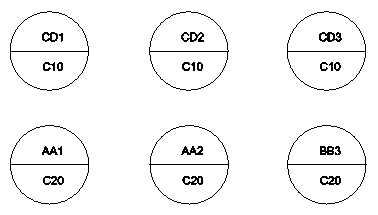
Neue Werte: CD1, CD2, CD3
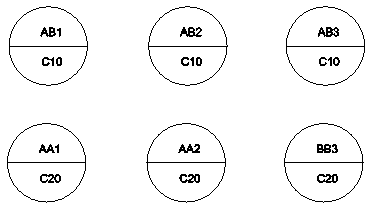
Verwenden Sie A*, um alle „Schnitt“-Attribute zu spezifizieren, für die es notwendig ist, den Wert zu ändern.
Schließen Sie eine Reihe Blöcke in einer Fensterauswahl ein.
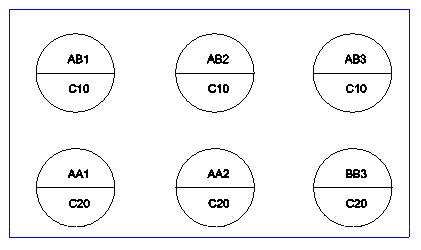
Die Fensterauswahl gibt 5 zurück.
Der Wert wird in allen 5 Blockattributen ersetzt.
Zugriff
Befehl: -BlockattributBearbeiten
Verwandte Themen