
Referenzen und Blöcke zuschneiden
Es ist möglich, nur Teile von Referenzen (eine referenzierte Zeichnungsdatei) oder von Blöcken anzuzeigen, indem die dazu gehörenden Zeichnungselemente an einer Grenzkontur „geclippt“ werden.
Verwenden Sie den Befehl ClipReference, um eine Referenz oder einen Block auf einen Bereich zuzuschneiden, der durch eine festgelegte Begrenzung definiert ist. Der Befehl blendet alle Elemente außerhalb der festgelegten Begrenzung aus.
Beispiel:
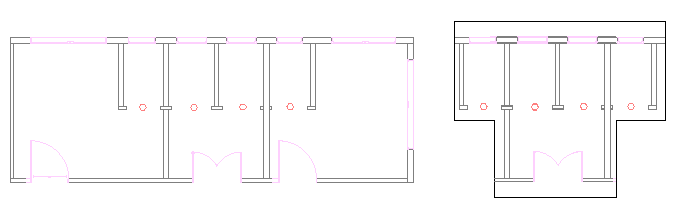
Sie können pro Referenz oder Block eine Clipping-Begrenzung definieren. Die Clipping-Begrenzung kann eine Polylinie, ein Rechteck oder ein Polygon sein. Das Ändern der Begrenzung ändert die Elemente in der referenzierten Zeichnungsdatei nicht.
Der Befehl erstellt eine Verknüpfung zwischen der Referenz und der Beschneidungsgrenze. Das Verschieben der Beschneidungsgrenze verschiebt auch die Referenz. Das Kopieren oder Drehen der beschnittenen Referenz berücksichtigt ebenfalls die Grenze.
Wenn Sie die Beschneidungsgrenze nicht mehr benötigen, können Sie diese löschen. Das Löschen der Beschneidungsgrenze löscht die Referenz nicht.
Die Optionen des Befehls ermöglichen Ihnen Folgendes:
Dynamisch die Begrenzung ändern
Den auszublendenden Bereich invertieren
Grenze aus- oder einblenden
Legen Sie eine Schnitttiefe fest, bei Verwendung des Befehls mit 3D-Elementen
Wenn Sie eine Referenz auswählen und das Menüband aktiv ist, wird die kontextabhängige Registerkarte Referenz angezeigt. Die kontextabhängige Registerkarte gruppiert häufig verwendete Optionen und Werkzeuge für die Arbeit mit Referenzen.
Größe von Beschneidungsbegrenzungen anpassen
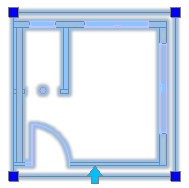
Zusätzlich können Sie die Form oder die Größe der Schnittbegrenzung mithilfe von Griffpunkten ändern. Ein spezieller Griffpunkt am Rahmen ermöglicht es Ihnen, den Rahmen umzukehren.
Hinweis: Das Ändern der Begrenzung modifiziert die Elemente in der referenzierten Zeichnungsdatei nicht.
Griffpunkte verfügbar auf der Zuschneidebegrenzung:
Griffpunkt |
Icon |
Modifikationen |
|---|---|---|
Norm |
|
Dehnen, Größe ändern |
Invertieren |
|
Kehrt den auszublendenden Bereich um |

Beispiel:
So schneiden Sie Referenzen oder Blöcke zu:
Spezifizieren Sie die Referenz oder den Block, die an einer Clipping-Begrenzung zugeschnitten werden sollen und drücken Sie die Eingabetaste.
Verwenden Sie eine der folgenden Möglichkeiten:
Klicken Sie im Menü auf Ändern > Zuschneiden > Referenz.
Klicken Sie im Menüband auf Referenz > Referenzen verwalten > Clip.
Geben Sie ClipReference ein.
Wählen Sie eine Option:
Begrenzung: Erzeugt eine neue Clipping-Begrenzung. Sollte eine Clipping-Begrenzung für die Referenz oder den Block bereits existieren, werden Sie gefragt, ob Sie die alte Begrenzung löschen wollen. Verwenden Sie die folgenden Optionen für Begrenzungen:
Clip umkehren: Invertiert die Clipping-Anzeige. Verwenden Sie diese Option, um die Zeichnungselemente, die außerhalb der Clipping-Begrenzung liegen, anzuzeigen (statt der innerhalb der Begrenzung liegenden) oder um zu vorherigen Modus zurückzukehren.
Vieleckig: Ermöglicht Ihnen, einen unregelmäßigen, polygonalen Umriss als Clipping-Begrenzung durch Spezifikation von Punkten zu definieren.
Rechteckig: Ermöglicht Ihnen, eine rechteckige Clipping-Begrenzung durch Spezifikation zweier gegenüberliegender Punkte zu definieren.
Polylinie auswählen: Verwendet eine existierende Polylinie, die als Clipping-Begrenzung dient. Bogensegmente werden begradigt.
Clippingtiefe (für 3D-Clippings verwendet): Setz die vordere und die hintere Ebenen parallel zur Clipping-Begrenzung. Sie definieren die Ebenen, indem Sie Punkte spezifizieren. Verwenden Sie die Elementfang-Optionen, um Punkte der Geometrie zu spezifizieren. Folgende Optionen stehen zur Verfügung:
Abstand: Bestimmt die Abstände von der Clipping-Begrenzung für die vordere und hintere Ebene.
Entfernen: Entfernt die Schnittebenen.
Löschen: Löscht die Clipping-Begrenzung.
Aus: Schaltet die Clipping-Begrenzung aus. Die Clipping-Begrenzung wird beibehalten, um diese wieder benutzen zu können.
Ein: Schaltet die Clipping-Begrenzung ein, um nur den Teil einer Referenz oder Block, der innerhalb der Clipping-Begrenzung liegt, anzuzeigen.
Polylinie: Erzeugt eine Polylinie aus der Clipping-Begrenzung, die zuvor (mit den Optionen Rechteckig oder Vieleckig) erzeugt wurde.
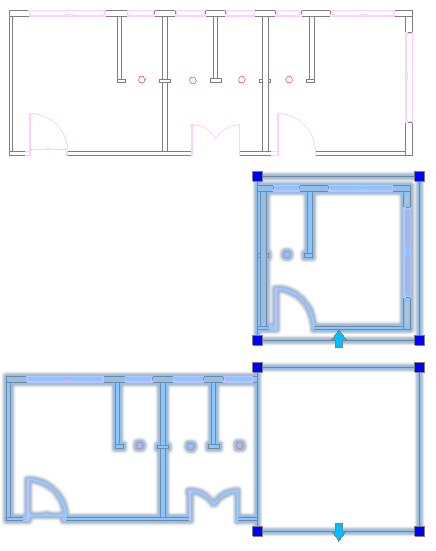
Zum Invertieren einer beschnittenen Referenz:
Klicken Sie auf die Zuschneidegrenze, um sie umzukehren und die Griffpunkte anzuzeigen.
Klicken Sie den Griffpunkt
 am Mittelpunkt der ersten Kante der Begrenzung.
Beispiel:
Zugriff
Befehl: ClipReferenz
Menü: Ändern > Clip > Referenz
Menüband: Einfügen > Referenz > Beschneiden > Referenz
Kontextbezogenes Menüband: Referenz > Clip
Verwandte Themen
Zeichnungen als Referenzen einfügen
Kontextbezogene Menüband-Registerkarte „Referenz-Auswahl“
Übergeordnetes Thema