
Geometrische Toleranz erstellen
Mit dem Befehl Toleranz erzeugen Sie Geometrische Toleranzen, die Form- und Lagetoleranzen in der Zeichnung kennzeichnen.
Im Folgenden ist ein Beispiel für eine Toleranz:
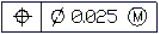
Hinweis: Toleranzen können nicht mit Zeichnungselementen assoziiert werden.
Mit der Palette Eigenschaften können Sie mehrere Anzeigeeigenschaften von Toleranzen ändern, zum Beispiel:
Stil
Farbe des Textes und des Rahmens
Maßstab
Wenn Sie eine Geometrische Toleranz auswählen und das Menüband aktiv ist, erscheint die kontextbezogene Registerkarte Toleranz. Die kontextbezogene Registerkarte gruppiert Optionen und Werkzeuge zum Ändern der Toleranzeigenschaften.
Die folgenden Tabellen zeigen die verfügbaren Symbole für Toleranzen und für Materialbedingungen, die Sie im Dialogfenster Geometrischer Toleranzen auswählen können.
Symbole für Geometrische Charakteristika
Symbol |
Charakteristikum |
Typ |
|---|---|---|
|
Position |
Position |
|
Konzentrizität oder Koaxialität |
Position |
|
Symmetrie |
Position |
|
Parallelität |
Ausrichtung |
|
Rechtwinkligkeit |
Ausrichtung |
|
Winkligkeit |
Ausrichtung |
|
Zylindrizität |
Form |
|
Ebenheit |
Form |
|
Zirkularität oder Rundheit |
Form |
|
Rechtwinkligkeit |
Form |
|
Profil einer Oberfläche |
Profil |
|
Profil einer Linie |
Profil |
|
Rundlauf |
Rundlauf |
|
Gesamtlaufabweichung |
Rundlauf |


Symbole für Materialbedingungen
Symbol |
Definition |
Typ |
|---|---|---|
|
Bei maximaler Materialbedingung enthält ein Merkmal die maximale Materialmenge, die in den Grenzwerten angegeben ist. |
MMC |
|
Im Mindestmaterialzustand enthält ein Merkmal die minimale Materialmenge, die in den Grenzen angegeben ist. |
LMC |
|
Unabhängig von der Merkmalsgröße, gibt an, dass das Merkmal jede beliebige Größe innerhalb der angegebenen Grenzen haben kann. |
RFS |


So erzeugen Sie eine geometrische Toleranz:
Klicken Sie Bemaßung > Toleranz (oder geben Sie Toleranz ein).
Wählen im Dialogfenster Symbole für geometrische Charakteristika und Materialbedingungen (Mat.Bed.) aus den entsprechenden Abrolllisten. Wählen Sie Durchmesser, um die Durchmessersymbole ein- und auszuschalten.
Ergänzen Sie die Spezifikationen durch Eingabe von Toleranzwerten in die entsprechenden Textfelder.
Geben Sie bei Bedarf Bezugswerte ein und wählen Sie die entsprechenden Materialbedingungssymbole aus.
Geben Sie eine Bezugskennung ein.
Geben Sie im Eingabefeld Höhe einen Wert für der Höhenabweichung ein.
Fügen Sie gegebenenfalls das Symbol Projizierter Toleranzbereich hinzu.
Klicken Sie auf OK.
Spezifizieren Sie im Grafikbereich die Position der Toleranz.
Die Geometrische Toleranz wird im Grafikbereich angezeigt.
Zugriff
Befehl: Toleranz
Menü: Bemaßung > Toleranz
Menüband: Beschriften > Bemaßungen > Toleranz
Verwandte Themen
Geometrische Toleranzen ändern
Kontextbezogene Menüband-Registerkarte «Toleranz»
Übergeordnetes Thema
Mit Führungslinien, Zentrumsmarkierungen und Geometrischen Toleranzen arbeiten