
Popup-Werkzeugleiste ‚Blocktextformatierung‘ verwenden
Verwenden Sie die Popup-Werkzeugleiste Blocktextformatierung, um Blocktext, Führungslinien und Hinweislinien zu editieren und zu formatieren.
So öffnen Sie die Popup-Werkzeugleiste Blocktextformatierung:
Rechts-Klicken Sie während der Blocktext-Eingabe und klicken sie dann Editoreinstellungen > Symbolleiste anzeigen.
So formatieren Sie Text unter Verwendung der Popup-Werkzeugleiste Blocktextformatierung:
Verwenden Sie folgende Optionen bei Bedarf:
Textstil
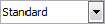 : Spezifiziert einen Textstil.
Font
 : Spezifiziert eine Schriftart, die eine SHX-Datei verwendet, oder einer TrueType Font Datei. SHX-Dateien werden mit dem Programm installiert. Zusätzlich können Sie jeden TrueType Font, der auf Ihrem Computer installiert ist, verwenden.
Texthöhe
 : Spezifiziert die Texthöhe für nachfolgenden oder ausgewählten Text. Wählen Sie einen Wert aus der Liste oder geben Sie einen Wert ein. Die Texthöhe ist der Abstand von der Grundlinie zum oberen Rand eines regulären Großbuchstabens und wird auch als Versalhöhe bezeichnet.
Fett
 : Bestimmt kursive Formatierung für nachfolgenden oder ausgewählten Text. Nur anwendbar mit TrueType Fonts.
Kursiv
 : Bestimmt kursive Formatierung für nachfolgenden oder ausgewählten Text. Nur anwendbar mit TrueType Fonts.
Unterstreichen
 : Bestimmt unterstrichene Formatierung für nachfolgenden oder ausgewählten Text.
Überstreichen
 : Bestimmt überstrichene Formatierung für nachfolgenden oder ausgewählten Text.
Durchstreichen
 : Bestimmt durchgestrichene Formatierung für nachfolgenden oder ausgewählten Text (zeichnet eine Linie durch die Mitte des Textes).
Stapeln/Entstapeln
 : Stapelt ausgewählten Text, der Brüche oder Toleranzen repräsentiert, oder hebt die Stapelung wieder auf. Für ausführliche Informationen siehe Gestapelten Text in Blocktext verwenden.
Linienfarbe
 : Spezifiziert die Farbe für nachfolgenden oder ausgewählten Text.
Lineal: Zeigt ein Lineal am oberen Rand der Textbox an.
Feld einfügen
 : Fügt ein Feld an der Cursorposition ein.
Sonstige Optionen
 : Wählen Sie eine Option aus dem Menü:
Suchen und Ersetzen: Ermöglicht, Zeichenketten zu suchen und zu ersetzen.
Großbuchstaben automatisch: Erzeugt neuen Text mit Großbuchstaben. Sie können die Groß-/Kleinschreibung von existierendem Text ändern, indem Sie Text auswählen, dann Rechts-Klicken und schließlich Groß-/Kleinbuchstaben ändern klicken. Die Option Großbuchstaben automatisch wirkt sich nicht auf existierenden Text aus.
Zeichensatz: Bestimmt einen Zeichensatz (Code Page), der auf den selektierten Text angewendet werden soll.
Editoreinstellungen: Spezifizieren Sie Optionen:
Stets WYSIWYG anzeigen: Steuert die Textanzeigen, wenn Sie Text bearbeiten. Wenn die Option aktiviert ist, wird der Text mit der definierten Schriftgröße und dem definerten Einfügewinkel angezeigt. Wenn die Option deaktiviert ist, wird Text, der sehr klein oder sehr groß ist, oder der wegen seiner Drehung schwer zu lesen ist, in einer lesbaren Schriftgröße bzw. horizontal ausgerichtet angezeigt, sodass Sie den Text leicht lesen können.
Symbolleiste anzeigen: Zeigt die Werkzeugleiste Blocktextformatierung an oder verbirgt diese.
Texthervorhebungsfarbe: Gibt die Hintergrundfarbe, die bei der Selektion von Text verwendet wird, an.
Texthintergrund: Gibt eine deckende Hintergrundfarbe für den Blocktext an.
Rückgängig
 : Hebt die vorherige Textbearbeitung oder -formatierung wieder auf.
Wiederherstellen
 : Stellt den Zustand vor der Ausführung von Rückgängig wieder her.
Kopieren
 : Kopiert ausgewählten Text in die Zwischenablage.
Ausschneiden
 : Entfernt ausgewählten Text und kopiert diesen in die Zwischenablage.
Einfügen
 : Fügt an der Cursorposition Text aus der Zwischenablage ein.
Großbuchstaben
 : Wandelt die ausgewählte Textpassage komplett in Großbuchstaben um.
Kleinbuchstaben
 : Wandelt die ausgewählte Textpassage komplett in Kleinbuchstaben um.
Zeilenabstand
 : Ändert den Abstand zwischen Zeilen von Text. Der Zeilenabstandsfaktor wird auf den gesamten Blocktext angewendet. Wählen Sie aus dem Menü eine Option:
1.0, 1.5, 2.0, 2.5 oder 3.0: Legt den Zeilenabstand auf einen dieser Faktoren bezogen auf den einfachen Zeilenabstand fest.
Absatzoptionen: Zeigt das Dialogfenster Absatzoptionen an, um Absatzausrichtung, Einzüge, Zeilenabstände und Tabulatoreinstellungen in einem Arbeitsgang festzulegen.
Abstand vor Absatz hinzufügen / Abstand vor Absatz entfernen: Fügt Abstand vor einem Absatz hinzu oder entfernt diesen. Stellen Sie den entsprechenden Wert für den Abstand vor Absätzen im Dialogfenster Absatzoptionen ein.
Abstand nach Absatz hinzufügen / Abstand nach Absatz entfernen: Fügt Abstand nach einem Absatz hinzu oder entfernt diesen. Stellen Sie den entsprechenden Wert für den Abstand vor Absätzen im Dialogfenster Absatzoptionen ein.
Absatz-Ausrichtung
 : Ändert die horizontale Ausrichtung von Absätzen bezogen auf die Ränder (linksbündiger Text, rechtsbündiger Text, zentrierter Text oder Blocksatz, in dem der Text gleichermaßen links- und rechtsbündig wird).
Aufzählungen und Listen
 : Erzeugt für nachfolgenden oder ausgewählten Text Aufzählungslisten mit Punkten oder numerierte Listen (mit Zahlen oder Buchstaben) oder schaltet die Listeneigenschaft aus.
Ausrichten
 : Bestimmt die Ausrichtung und Anordnung bezogen auf den Einfügepunkt des Zeilentextes.
Symbol einfügen
 : Fügt an der Cursor-Position ein Symbol ein (Gradzeichen, Plus-/Minus-Zeichen, Durchmesser und andere Symbole und Buchstaben wie z.B. ein geschütztes Leerzeichen).
Spalten
 : Definiert die in der Notiz verwendeten Textspalten. Wählen Sie aus dem Menü eine Option:
Keine Spalten: Erstellt keine Spalten.
Dynamisch: Bestimmt die Anzahl der Spalten basierend auf der angegebenen Spaltenbreite und dem Spaltenabstand. Die Höhe der Spalte kann automatisch oder manuell eingestellt werden.
Statisch: Erstellt eine festgelegte Anzahl an Spalten mit der angegebenen Spaltenbreite, dem Abstand und der Höhe.
Spalteneinstellungen: Öffnet das Dialogfeld Spalteneinstellungen, in dem Sie die Spaltenanzahl, Höhe, Breite, den Abstand und die Gesamtbreite festlegen können.
Neigungswinkel
 : Bestimmt die Neigung der Buchstaben bezogen auf die Grundlinie des Textes. Ein positiver Wert für den Neigungswinkel neigt Text nach rechts, ein negativer Wert neigt den Text nach links (im Bereich von 85 bis -85).
Spurfaktor
 : Erweitert (> 1.0) oder verringert (< 1.0) den Abstand zwischen den Buchstaben.
Breitenfaktor
 : Bestimmt die Erweiterung (> 1.0) oder Verringerung (< 1.0) der Buchstabenbreite.
KI-Textunterstützung
 : Bietet Zugriff auf KI-gesteuerte Werkzeuge zum Übersetzen, Rechtschreibprüfen und Zusammenfassen von Text.
Übersetzen. Übersetzt Text automatisch in einer der 25 verfügbaren Sprachen.
Schreiben verfeinern. Hilft Ihnen, Texte zu verbessern und zu verdeutlichen, indem eventuelle Fehler, ungünstige Formulierungen und unnötige Wörter korrigiert werden.
Schnelle Korrektur. Identifiziert Rechtschreibfehler und unterstreicht diese mit einer roten Linie.
Intelligente Beschreibung. Erzeugt eine kurze Beschreibung des Textes innerhalb des Textobjekts.
Zusammenfassung generieren. Generiert eine Zusammenfassung des Textes innerhalb des Textobjekts.
Hilfe
 : Zeigt dieses Hilfethema an.
OK
 : Beendet die Blocktext-Erstellung.
 Hinweis: Verwenden Sie den NoteOptions Befehl, um festzulegen, ob Sie Blocktexte direkt an Ort und Stelle oder in einem Dialogfeld bearbeiten möchten.
Verwenden des Anmerkungsformatierungslineals
Verwenden Sie das Lineal für Blocktextformatierung, um Absatzeinzüge und Tabulatorstopps in Blocktext zu setzen.
Das Lineal erschein mit der Popup-Werkzeugleiste Blocktextformatierung. Es wird am oberen Rand der Blocktext-Umrandung angezeigt.
Wenn Sie einen neuen Blocktext beginnen, finden Sie standardmäßig finden Sie keine Absatzeinzüge und Tabulatorstopps auf dem Lineal.
Absatzeinzüge und Tabulatorstopps, die Sie festlegen, bevor Sie beginnen Text einzugeben, werden auf den gesamten Blocktext angewendet. Platzieren Sie während der Texteingabe oder -bearbeitung den Cursor in den zu formatierenden Absatz oder selektieren Sie mehrere Absätzen, um Einzüge und Tabulatorstopps anzuwenden.
Das folgende Beispiel zeigt einen Einzug für die erste Zeile, einen linken und einen rechten Einzug sowie zwei links ausgerichtete Tabulatorstopps:

So legen Sie Absatzeinzüge fest:
Platzieren Sie den Cursor in den zu formatierenden Absatz oder selektieren Sie mehrere Absätze.
Auf dem Lineal zur Blocktext-Formatierung, verschieben Sie die Einzugsmarkierungen:
Verschieben Sie die Markierung Erstzeilen-Einzug (
 ) an die Position, an der die erste Zeile eines Absatzes beginnen soll.
Verschieben Sie die Markierung Linker Einzug (
 ) von links an die Position, an der die zweite und alle nachfolgenden Zeilen eines Absatzes beginnen sollen (wird auch als hängender Einzug bezeichnet).
Verschieben Sie die Markierung Rechter Einzug (
 ) von rechts an die Position, an der alle Zeilen eines Absatzes enden sollen.
Während Sie Text schreiben, werden die Einstellungen für die Absatzeinzüge werden für nachfolgende Absätze beibehalten.
So setzen Sie Tabulatorstopps:
Platzieren Sie den Cursor in den zu formatierenden Absatz oder selektieren Sie mehrere Absätze.
Klicken Sie den Tabulator-Wähler am linken Ende des Lineals bis dieser den Tabulatortyp anzeigt, den Sie verwenden wollen:
Links (
 ): Legt die Startposition von Text fest, der bei der Eingabe dann nach rechts ausgerichtet wird.
Zentriert (
 ): Legt die Position der Mitte von Text fest. Der Text wird bei der Eingabe an dieser Position zentriert.
Rechts (
 ): Legt das rechte Ende von Text fest, der bei der Eingabe dann nach links ausgerichtet wird.
Dezimal (
 ): Richtet Zahlen um ein Dezimalzeichen aus. Unabhängig von der Ziffernanzahl bleibt das Dezimalzeichen an derselben Position. Es können nur Zahlen um ein Dezimalzeichen gleichen Typs herum ausgerichtet werden: Punkt, Komma oder Leerzeichen.
Klicken Sie das Lineal an der Position, an der Sie einen Tabulatorstopp platzieren möchten.
Wenn Sie Tabulatorstopps klicken oder ziehen, zeigen Kurzinfos (Tooltips) die genaue Position bezogen auf den linken Rand (in Zeichnungseinheiten) an.
Wiederholen Sie bei Bedarf die oben beschriebenen Schritte.
Hinweis: Wenn Sie mehrere Absätze selektiert haben, werden nur die Tabulatorstopps des ersten Absatzes auf dem Lineal angezeigt.
So positionieren Sie Tabulatorstopps neu:
Ziehen Sie existierende Tabulatorstopps links oder rechts entlang des Lineals.
So entfernen Sie Tabulatorstopps:
Ziehen Sie einen Tabulatorstopp (nach oben oder unten) aus dem Lineal heraus. Der Tabulatorstopp verschwindet, wenn Sie die Maustaste loslassen.
So legen Sie Absatzeinzüge und Tabulatorstopps mit dem Dialogfenster Absatzopionen fest:
Doppelklicken Sie das Lineal.
Das Dialogfenster Absatzoptionen erscheint. Beachten Sie, dass ein Tabulatorstopp dort erstellt wurde, wo Sie geklickt haben.
Um Spalten die Größe zu ändern:
Doppelklicken Sie auf eine Notiz, die Spalten enthält, um den Text zu bearbeiten.
Auf dem Lineal für die Notizformatierung verwenden Sie Schieberegler, um die Spalten anzupassen:
Um die Höhe der Textspalten zu ändern, verwenden Sie den Schieberegler Spaltenhöhe
 . Wenn die Option Manuelle Höhe für dynamische Spalten aktiv ist, wird für jede Spalte ein separater Höhenschieberegler angezeigt.
Um die Breite der Textspalten zu ändern, verwenden Sie den Spaltenbreite
 Schieberegler.
Um die Notizbreite durch Ändern des Abstands zwischen den Spalten anzupassen, verwenden Sie den Schieberegler Notizbreite
 .
.
Hinweis: Wenn Sie das horizontale Lineal, das entlang des oberen Bereichs des Dokuments verläuft, nicht sehen, klicken Sie auf Lineal in der Pop-up-Symbolleiste Notizformatierung.
Verwandte Themen
Arbeiten mit Spalten in mehrzeiligem Text
Übergeordnetes Thema