
Mit Ansichtsbereichen auf Blättern arbeiten
Der Befehl Ansichtsbereich erstellt und steuert mehrere angeordnete Ansichten auf Blättern, die als Ansichtsbereiche bezeichnet werden.
Verwenden Sie die folgenden Methoden, um nicht-rechteckige Ansichtsbereiche zu erstellen:
Konvertieren Sie ein geschlossenes Element, wie z. B. einen Kreis, eine Ellipse, einen Spline, eine Region oder eine geschlossene Polylinie in einen Ansichtsbereich.
Zeichnen Sie die Grenzen des Ansichtsbereichs auf die gleiche Weise wie beim Zeichnen einer Polylinie.
Sie können Ansichtsbereiche unterschiedlicher Formen kombinieren, um verschiedene Konfigurationen von Ansichtsbereichen innerhalb eines Blattes zu erstellen.
Beispiel:
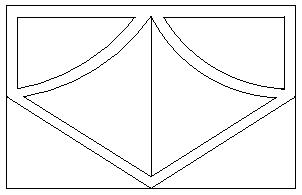
Ansichtsbereiche auf Blättern unterscheiden sich von Ansichtsanordnungen im Modellarbeitsbereich, die mit dem Befehl Ansichtsanordnung erstellt werden.
Sie können Ansichtsbereiche auf Blättern erstellen, entfernen, verschieben, kopieren, skalieren und strecken.
 Sie können den Viewport Befehl in der Registerkarte Model nicht verwenden.
So aktivieren Sie ein Blatt:
Klicken Sie auf eine Blatt-Registerkarte (falls die Modell-Registerkarte aktiv ist).
So erstellen Sie einen rechteckigen Ansichtsbereich:
Klicken Sie auf Ansicht > Ansichtsanordnung > Einzelne Kachel (oder geben Sie Viewport ein).
Klicken Sie in den Grafikbereich, um die erste und zweite Ecke des Ansichtsbereichs festzulegen.
So erstellen Sie zwei, drei oder vier rechteckige Ansichtsbereiche:
Klicken Sie auf Ansicht > Ansichtsanordnung (oder geben Sie Viewport ein).
Geben Sie die Option 2, 3, oder 4 ein, abhängig davon, wie viele Ansichtsbereiche Sie dem aktuellen Blatt hinzufügen möchten.
Geben Sie eine Option für die Anordnung an (z. B. Horizontal oder Vertikal).
2 Ansichtsbereiche:


3 Ansichtsbereiche:


4 Ansichtsbereiche:


Klicken Sie in den Grafikbereich oder geben Sie einen Wert ein, um die Ecken des Ansichtsbereichs festzulegen, oder geben Sie die Option Einpassen an.
So erstellen Sie einen Ansichtsbereich, der das Blatt bis zu den Rändern des druckbaren Bereichs füllt:
Geben Sie Ansichtsbereich ein.
Geben Sie die Option Einpassen an.
Wenn der druckbare Bereich ausgeschaltet ist, passt der Ansichtsbereich auf das gesamte Blatt.
So konvertieren Sie eine geschlossene Polylinie, einen Kreis, eine Ellipse, einen geschlossenen Spline oder eine Region in einen nicht-rechteckigen Ansichtsbereich:
Klicken Sie auf Ansicht > Ansichtsanordnung (oder geben Sie Viewport ein).
Geben Sie die Option Element an.
Wählen Sie im Grafikbereich das Element aus, das in einen Ansichtsbereich konvertiert werden soll.
So erstellen Sie einen nicht-rechteckigen Ansichtsbereich mit einer vieleckigen Begrenzung:
Die Option Vieleckig ermöglicht es Ihnen, eine unregelmäßige Form zu zeichnen, die die Begrenzung eines Ansichtsbereichs definiert.
Klicken Sie auf Ansicht > Ansichtsanordnung (oder geben Sie Viewport ein).
Geben Sie die Option Vieleckig ein.
Klicken Sie in den Grafikbereich, um den ersten Punkt zu setzen, der die Begrenzung definiert.
Definieren Sie die restliche Begrenzung. Verwenden Sie eine der folgenden Möglichkeiten:
Klicken Sie in den Grafikbereich, um zusätzliche Punkte anzugeben.
Geben Sie die Option Bogen an. Folgen Sie den Eingabeaufforderungen, um Bogensegmente für die Begrenzung des Ansichtsbereichs zu erstellen. Die Optionen zum Erstellen von Bogensegmenten ähneln denen des Befehls Polylinie.
Geben Sie die Option Länge an. Folgen Sie den Eingabeaufforderungen, um ein Liniensegment einer bestimmten Länge mit demselben Winkel wie das vorherige Segment zu erstellen. Diese Option ist nützlich, um ein gerades Segment mit einer bestimmten Länge tangential an ein vorheriges Bogensegment anzuhängen.
Geben Sie die Option Schließen an, um die Begrenzung zu schließen.
Geben Sie die Option Rückgängig an, um das letzte Segment bei der Erstellung der Begrenzung des Ansichtsbereichs rückgängig zu machen.
So schalten Sie den Ansichtsbereich ein:
Geben Sie Ansichtsbereich ein.
Geben Sie die Option Ein an.
Wählen Sie im Grafikbereich die einzuschaltenden Ansichtsbereiche aus.
Das Modell wird in den ausgewählten Ansichtsbereichen angezeigt.
So schalten Sie Ansichtsbereiche aus:
Geben Sie Ansichtsbereich ein.
Spezifizieren Sie Nein als Option.
Wählen Sie im Grafikbereich die auszuschaltenden Ansichtsbereiche aus.
Das Modell wird nicht in den ausgewählten Ansichtsbereichen angezeigt.
So legen Sie die Druckoptionen für den Ansichtsbereich fest:
Geben Sie Ansichtsbereich ein.
Geben Sie die Option Schattierte Ansicht an.
Wählen Sie eine Option:
Aktuelle Anzeige. Druckt den Ansichtsbereich so, wie er auf dem Bildschirm angezeigt wird.
Verdeckt. Druckt den Ansichtsbereich mit entfernten verdeckten Linien.
Gerendert. Druckt den gerenderten Ansichtsbereich.
Drahtdarstellung. Druckt den Ansichtsbereich als Drahtdarstellung.
Wählen Sie im Grafikbereich die Ansichtsbereiche aus, auf die die Einstellungen angewendet werden sollen.
So sperren oder entsperren Sie einen Ansichtsbereich:
Die Option Sperren verhindert Änderungen des Zoom-Skalierungsfaktors, wenn Sie in gesperrten Ansichtsbereichen im Modellarbeitsbereich arbeiten.
Geben Sie Ansichtsbereich ein.
Geben Sie die Option Sperren an.
Geben Sie Ein zum Sperren oder Aus zum Entsperren an.
Wählen Sie im Grafikbereich die Ansichtsbereiche aus, auf die die Einstellungen angewendet werden sollen.
So stellen Sie die mit dem Befehl Ansichtsbereich gespeicherten Konfigurationen für den Ansichtsbereich wieder her:
Geben Sie Ansichtsbereich ein.
Wählen Sie die Option Wiederherstellen.
Verwenden Sie eine der folgenden Möglichkeiten:
Geben Sie den Namen der Konfiguration des Ansichtsbereichs ein, die wiederhergestellt werden soll.
Geben Sie die Option ? an, um Konfigurationen für Anzeigebereiche aufzulisten.
Geben Sie die Option Aktive Modellkonfiguration an.
So richten Sie die Ansicht in einem Blatt-Ansichtsbereich an der Ansicht in einem anderen Ansichtsbereich aus:
Aktivieren Sie eine Blatt-Registerkarte und den Blatt-Arbeitsbereich.
Verwenden Sie eine der folgenden Möglichkeiten:
Klicken Sie im Menü auf Ansicht > Ansichtsanordnung > Horizontal ausrichten.
Klicken Sie im Menü auf Ansicht > Ansichtsanordnung > Vertikal ausrichten.
Geben Sie Viewport an der Befehlszeile ein.
Spezifizieren Sie die Option Ausrichten.
Geben Sie den Ausrichtungsmodus Horizontal oder Vertikal an.
Geben Sie in einem Raum des Ansichtsbereichs den Basispunkt für die Ausrichtung an.
Geben Sie in einem anderen Raum des Ansichtsbereichs den Punkt an, an dem der Ansichtsbereich aus Schritt 5 ausgerichtet werden soll.
Der Ansichtsbereich aus Schritt 5 wird entweder horizontal oder vertikal ausgerichtet.
Verwenden Sie EntitySnaps, wenn Sie den Basispunkt und den Ausrichtungspunkt angeben, um auf vorhandene Geometrie zu verweisen. Stellen Sie sicher, dass Ortho Mode eingeschaltet ist, wenn Sie ein Ansichtsfenster verschieben, das Sie bereits an einem anderen ausgerichtet haben.
Zugriff
Befehl: Viewport
Menü: Ansicht > Ansichtsanordnung
Verwandte Themen
Arbeiten mit gekachelten Ansichten im Modellarbeitsbereich
Übergeordnetes Thema