
Elementauswahl-Methoden anwenden
Verwenden Sie die in der folgenden Tabelle aufgeführten Optionen (bzw. die in Klammern angegebenen Kürzel), wenn Sie aufgefordert werden, Zeichnungselemente im Grafikbereich anzugeben:
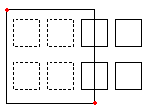
Fenster (n) |
Wählt alle Zeichnungselemente, die vollständig innerhalb eines durch zwei gegenüberliegende Punkte definiertes Rechteck liegen. |
|---|---|
|
Positionieren Sie den Zeiger am ersten Eckpunkt des Auswahlfensters und klicken Sie diesen Punkt. Klicken sie einen zweiten Punkt, um alle Zeichnungselemente, die vollständig innerhalb des aufgezogenen Fensters liegen, auszuwählen. |
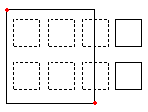
Kreuzen (c) |
Gibt Elemente innerhalb eines Rechtecks an, das durch zwei gegenüberliegende Punkte definiert ist. Die Elemente können sich über das Rechteck hinaus erstrecken. |
|
Wenn Sie Elemente mit der Methode Kreuzen angeben, werden Elemente ausgewählt, deren Umrisse das Fenster schneiden oder darin liegen. Positionieren Sie den Zeiger so, dass sein Fenster die gewünschten Zeichnungselemente einschließt oder schneidet. |
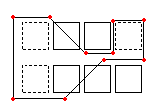
WPolygon (wp) |
Wählt alle Zeichnungselemente, die vollständig innerhalb eines durch Punktspezifikationen definierten Polygons liegen. |
|
Wie bei der Option Fenster werden bei der Option Fenster Polygon nur die Zeichnungselemente gewählt, die vollständig von der Kontur umschlossen sind. Anders als bei der Option Fenster können Sie mit der Option Fenster Polygon eine unregelmäßige Kontur mit einer beliebigen Anzahl von Eckpunkten zeichnen. |
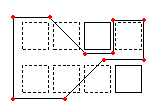
KPolygon (kp) |
Legt Elemente innerhalb eines Polygons fest, die durch angegebene Punkte definiert sind. Die Elemente können über das Polygon hinausgehen. |
|
Der Kreuzendes Polygon Auswahlmodus erstellt auch ein unregelmäßig geformtes Fenster mit unbegrenzt vielen Eckpunkten. Alle Elemente, die sich innerhalb des Auswahlpolygons befinden oder von diesem geschnitten werden, werden ausgewählt. Definieren Sie Eckpunkte für das Auswahlfenster. Der Vorschaumodus zeigt das entstehende Polygon. Polygonlinien können sich selbst schneiden und Schleifen bilden. Drücken Sie die Enter-Taste, um das Auswahlfenster abzuschließen. Alle Elemente, die sich innerhalb des Kreuzenden Polygons befinden oder dieses schneiden, werden zur Bearbeitung ausgewählt. |
Zaun (f) |
Gibt alle Elemente an, die einen von Ihnen festgelegten Zaun durchlaufen. Die Zaun-Methode ähnelt CPolygon, außer dass der Zaun nicht geschlossen ist. |
|
Der Zaun-Modus ist eine effektive Variante eines Kreuzauswahlmodus. Die festzulegenden Objekte werden nicht von einem Fenster eingeschlossen oder gekreuzt, sondern stattdessen von einer Linie oder einem „Zaun“ „durchgeschnitten“. Definieren Sie den Zaun mit unbegrenzt vielen Punkten. Der Zaun kann sich selbst schneiden. Drücken Sie die Eingabetaste, um den Zaun abzuschließen. Alle Objekte, die die Linie schneiden, werden zum Auswahlsatz hinzugefügt. |
Frühere (f) |
Legt den zuletzt verwendeten Elementauswahlsatz erneut fest. |
Hinweis: Wie mit den Optionen Letztes und Alle werden Zeichnungselemente auf gefrorenen Layern nicht selektiert und Zeichnungselemente auf gesperrten Layern werden zwar als ausgewählt angezeigt, aber im durch den aktuellen Bearbeitungsbefehl nicht behandelt. |
|
Letztes (t) |
Gibt das zuletzt erstellte sichtbare Element an. |
Hinweis: Liegt das zuletzt gezeichnete Zeichnungselement auf einem gefrorenen Layer, wird kein Element selektiert. |
|
Gruppe (z. B.) |
Legt die Elemente einer bestimmten Elementgruppe fest. |
Mit der Option EGruppe wählen Sie die Zeichnungselemente einer Elementgruppe, die Sie durch Angabe ihres Names spezifizieren. |
|
Hinzufügen (h) / Löschen (l) |
Schaltet zwischen den beiden Standard-Modi ‚Hinzufügen‘ und ‚Löschen‘ hin und her. |
Dagegen werden mit der Option Löschen zuvor gewählte Zeichnungselement aus der Auswahl wieder entfernt. Nach Wechseln in den Modus Löschen erscheint im Befehlsfenster die Anfrage Elemente entfernen. Bereits selektierte Zeichnungselemente, die erneut selektiert werden, werden aus der Auswahl herausgenommen. |
|
Rückgängig (u) |
Wählt die zuletzt ausgewählten Elemente ab. |
Mit der Option Rückgängig heben Sie die zuletzt ausgeführte Elementauswahl wieder auf. |
|
Alle (all) |
Wählt alle Zeichnungselemente auf allen Layern. |
Mit der Option Alle wählen Sie alle Zeichnungselemente in der aktuellen Zeichnung, außer jenen, die auf gefrorenen Layern liegen. |
|
Einzeln (ei) / Mehrere (m) |
Schaltet um zwischen der Einzel- und Mehrfachauswahlmethode. |
Im Auswahlmodus Mehrere können Sie durch Angabe mehrerer Punkte Zeichnungselemente selektieren ohne dass die Elemente ausgeleuchtet werden (wodurch komplexe Selektionen beschleunigt werden lönnen). In diesem Modus werden auch zwei sich überschneidende Elemente gewählt, wenn der Schnittpunkt zweimal angegeben wird. |
|
Auto (au) |
Schaltet in den automatischen Auswahlmodus, in dem das Zeigen auf ein Zeichnungselement dieses selektiert und das Zeigen außerhalb eines Zeichnungselementes die Elementwahl-Box aufzieht. |
Auto und Hinzufügen sind Standardeinstellungen für die Elementwahl. |
|
Box (box) |
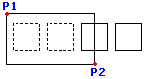
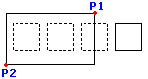
Spezifiziert Zeichnungselemente mit einer Zeigemethode, die eine Kombination von ‚Fenster‘ und ‚Kreuzend‘ darstellt. Liegen die gegenüberliegenden des Selektions-Rechtecks von rechts nach links erfolgt, entspricht ‚Box‘ dem Kreuzend-Modus; andernfalls dem Fenster-Modus. |
|
Das Aufziehen des Fensters von links nach rechts selektiert die Zeichnnungselemente innerhalb des Fensters. |
|
Das Aufziehen des Fensters von rechts nach links selektiert die Zeichnnungselemente, die innerhalb des Auswahlfensters liegen und es kreuzen. |

Verwandte Themen
Übergeordnetes Thema