
Zeichnungsregisterkarten verwenden
Verwenden Sie den Befehl Zeichnungsregisterkarten, um Zeichnungsregisterkarten oberhalb des Grafikfensterbereichs anzuzeigen. Der Befehl ZeichnungsregisterkartenAusblenden blendet die Zeichnungsregisterkarten aus.
Zeichnungsregisterkarten erlauben auf einfache Weise, mehrere offene Zeichnungen zu steuern.
Die Registerkarte der aktiven Zeichnung ist weiß; alle anderen Zeichnungsregisterkarten sind grau. Wenn Sie den Mauszeiger über eine Registerkarte bewegen, zeigt ein Tooltip den vollständigen Pfad und den kompletten Namen der Zeichnungsdatei an (nur für bereits gesicherte Zeichnungen).
Kontextmenüs für die Registerleiste stellen Dateibefehle und Optionen zur Steuerung der Registerkarten zur Verfügung.
Vorschaufenster mit Miniaturbildern für jeden Arbeitsbereich (Model oder Layoutblatt) der geöffneten Zeichnungen erscheinen, wenn Sie den Mauszeiger über die Registerkarten bewegen. Die Vorschau wird aktualisiert, wenn Sie die Zeichnung sichern oder zwischen den Arbeitsbereichen wechseln. Sollten nicht alle Miniaturbilder in ein Vorschaufenster passen, scrollen Pfeile an beiden Enden des Feldes die Miniaturbilder nach rechts oder links.
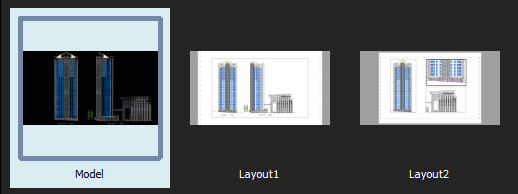
Vorschaufenster
Die können die Zeichnungsregisterkarten durch Ziehen neu anordnen.
Sind mehrere Zeichnungen offen, kann die Registerleiste folgendes anzeigen:
Klicken Sie auf Alle Zeichnungen auflisten
 , um eine Liste aller geöffneten Zeichnungen anzuzeigen und eine nach Bedarf auszuwählen.
Klicken Sie auf
 oder
oder  , um die Registerkarten in der Registerkartenleiste in die gewünschte Richtung zu verschieben.
Sternchen (*) am Ende der Dateinamen auf einer Zeichnungsregisterkarte zeigen nicht gespeicherte Zeichnungen an.
Sie können Voreinstellungen vornehmen, um die Zeichnungsregister-Leiste anzuzeigen oder auszublenden und um den Modus für die Vorschauanzeige auszuwählen.
Sie können Zeichnungen als schwebende Fenster anzeigen, indem Sie Zeichnungsregisterkarten anklicken, halten und aus der Hauptanwendung herausziehen. Schwebende Zeichnungsfenster ermöglichen es Ihnen, gleichzeitig an mehreren Zeichnungen innerhalb derselben Sitzung zu arbeiten. Zusätzlich können Sie Zeichnungen auf einem zweiten Monitor schwebend anordnen.
Hinweis: Sie können auf das Befehlsfenster, das Menü und die Multifunktionsleisten für alle schwebenden Zeichnungsfenster von der Hauptanwendung aus zugreifen.
So fügen Sie eine neue Zeichnungsregisterkarte hinzu:
Klicken Sie auf
 neben der letzten Zeichnungsregisterkarte.
Ist keine Zeichnung geöffnet, zeigt die Zeichnungsregister-Leiste das Plus-Symbol an der linken Seite an.
Die neue Zeichnung verwendet die voreingestellte Vorlagezeichnung (vergleichbar mit dem Befehl SmartNew).
So schließen Sie eine Zeichnungsregisterkarte:
Verwenden Sie eine der folgenden Möglichkeiten:
Klicken Sie in der Zeichnungsregisterkarte auf
 zum Schließen.
Bewegen Sie den Mauszeiger über die Zeichnungsregisterkarte, um zu schließen und klicken Sie mit der mittleren Maustaste.
Wurde die Zeichnung seit dem letzten Sichern modifiziert, werden Sie gefragt, ob Sie die Änderungen in der Zeichnungen speichern wollen.
So wechseln Sie zu einer anderen Zeichnung:
Klicken Sie auf die Registerkarte der Zeichnung, die Sie anzeigen möchten.
- oder -
Drücken Sie Strg+Tab, um zwischen den geöffneten Zeichnungsregistern zu wechseln.
So wechseln Sie zu einem bestimmten Arbeitsbereich einer Zeichnung:
Fahren Sie mit der Maus über die spezifische Zeichnungsregisterkarte.
Unter der Registerkarte werden Vorschaufenster angezeigt, in denen das Modell und alle Layoutblätter angezeigt werden, wobei der aktive Arbeitsbereich hervorgehoben ist.
Wählen Sie im Vorschaufenster eine Miniaturansicht (Modell oder Layoutblatt) aus.
Der ausgewählte Arbeitsbereich wird angezeigt.
So steuern Sie Zeichnungsregisterkarten mit dem Kontextmenü:
Klicken Sie mit der rechten Maustaste auf eine Zeichnungsregisterkarte oder auf das
-Symbol und wählen Sie eine Option aus dem Kontextmenü aus:Neu. Beginnt eine neue Zeichnung mit einer Vorlagenzeichnung.
Öffnen. Öffnet eine bestehende Zeichnung.
Aus Cloud öffnen. Zeigt die Cloud-Speicher-Palette an und ermöglicht die Auswahl einer Zeichnung aus einem Ihrer Cloud-Speicherkonten.
Speichern. Speichert die Zeichnung unter dem aktuellen Dateinamen.
Alle speichern. Speichert alle geöffneten Zeichnungen.
Speichern unter. Speichert die aktive Zeichnung unter einem anderen Namen.
Schließen. Schließt die aktive Zeichnung.
In der Cloud speichern. Zeigt die Cloud-Speicher-Palette an und ermöglicht das Speichern der aktuellen Zeichnung in einem Ihrer Cloud-Speicherkonten.
Andere Zeichnungen schließen. Schließt alle geöffneten Zeichnungen außer der aktiven.
Andere Zeichnungen schließen. Schließt alle geöffneten Zeichnungen außer der aktiven.
Zur ersten Registerkarte machen. Macht das Register, auf dem Sie einen Rechtsklick ausgeführt haben, zum ersten Zeichnungsregister und macht es zugleich zur aktiven Registerkarte.
Zur letzten Registerkarte machen. Macht das Zeichnungsregister, auf dem Sie einen Rechtsklick ausgeführt haben, zur letzten Registerkarte und macht es zugleich zur aktiven Registerkarte.
Den beinhaltenden Ordner öffnen. Zeigt den Dateimanager des Betriebssystems in einem eigenen Fenster mit dem Ordner, in der sich die Datei der gewählten Zeichnungsregisterkarte befindet, an.
 Hinweis: Wenn Sie Zeichnungen speichern oder schließen und eine oder mehrere Zeichnungen seit dem letzten Speichern geändert wurden, werden Sie gefragt, ob Sie die Änderungen speichern möchten.
So ordnen Sie Zeichnungsregisterkarten neu an:
Wählen Sie eine Registerkarte aus und ziehen Sie sie an eine andere Position in der Registerkartenleiste.
So verschieben Sie eine Zeichnungsregisterkarte an die erste oder letzte Position:
Klicken Sie mit der rechten Maustaste auf eine Zeichnungsregisterkarte und klicken Sie auf Als erste Registerkarte oder auf Als letzte Registerkarte.
So legen Sie Einstellungen für Zeichnungsregisterkarten fest:
Klicken, halten und ziehen Sie die Zeichnungsregisterkarte, um das Fenster aus der Hauptanwendung herauszuziehen.
Ziehen Sie den Zeichnungs-Tab auf denselben Bildschirm oder, falls verfügbar, auf einen anderen Bildschirm.
Drücken Sie Strg+Tab, um zwischen den geöffneten Zeichnungsregistern zu wechseln.
Um die schwebende Zeichnung zur Hauptanwendung zurückzuführen:
Klicken und halten Sie die schwebende Zeichnungsregisterkarte.
Ziehen Sie die Zeichnungsregisterkarte auf die Zeichnungsregisterkartenleiste in der Hauptanwendung.
So legen Sie die Voreinstellungen für Zeichnungsregisterkarten fest:
Verwenden Sie eine der folgenden Möglichkeiten:
Klicken Sie Extras > Optionen (oder geben Sie Optionen ein).
Klicken Sie im Dialogfenster Optionen auf Systemoptionen
 .
.Geben Sie Systemoptionen ein.
Erweitern Sie Anzeige > Zeichnungsregisterkarten, um Folgendes festzulegen:
Zeichnungsregisterkarten anzeigen. Steuert die Anzeige von Zeichnungsregisterkarten oberhalb des Zeichnungsfensterbereiches.
Wählen Sie Anzeigeeinstellungen eine der folgenden Optionen:
Listenansicht. Zeigt nicht-grafische Listen der Arbeitsbereiche an.
Panel-Vorschau. Zeigt Miniaturbilder für jeden Zeichnungs-Arbeitsbereich (Modell und Layout-Blätter) unterhalb der Registerkarten an (Voreinstellung).
Klicken Sie auf OK.
Zugriff
Befehl: Zeichnungsregisterkarten
Verwandte Themen
Ausblenden von Zeichnungsregisterkarten
Übergeordnetes Thema