
Ändern der Ansichtsausrichtung mithilfe des Ansichtsnavigators
Mit dem Ansichtsnavigator können Sie die Ausrichtung der Ansicht eines Modells auf einfache Weise ändern:
Umschalten zwischen Standard- und isometrischen Ansichten Ihres Modells.
Steuern Sie, ob die isometrischen Ansichten relativ zum WKS oder aktiven BKS sind
Einstellen des Projektionsmodus
Definition einer Standardansicht (Startansicht)
Umschalten zwischen Standard- und isometrischen Ansichten Ihres Modells
Der Ansichtsnavigator bietet eine Reihe von vordefinierten Ansichtsausrichtungen, um die Ansicht des Modells schnell zu ändern.
Mit dem inneren Ring können Sie Ansichten von oben und unten einstellen.
Mit dem äußeren Ring können Sie schnell zwischen Standard- und isometrischen Ansichten Ihres Modells umschalten. Jeder Sektor des äußeren Rings entspricht einer Ansicht. Wenn Sie auf einen Sektor klicken, verschiebt die Software die Darstellung in die entsprechende Ansicht.
Ändern des Projektionsmodus der Ansicht
Der Ansichtsnavigator bietet zwei Projektionsmodi:
Parallel. Eine Parallelprojektion ist eine Projektion, bei der die Projektionslinien parallel zueinander verlaufen. Die Parallelprojektion bietet eine genaue Ansicht eines Objekts.
Perspektive. Eine perspektivische Projektion hängt von der relativen Position der Ansichtsebene ab. Bei der perspektivischen Projektion wird die Größe des Objekts nicht beibehalten, so dass eine realistischere Darstellung entsteht. Je größer der Abstand, desto kleiner die Objekte.
So ändern Sie den Projektionsmodus der Ansicht:
Zeigen Sie den Ansichtsnavigator an.
Bewegen Sie den Mauszeiger über den Ansichtsnavigator, klicken Sie auf
 und wählen Sie eine der folgenden Optionen:
Parallel.
Perspektive.
Verwenden der Startansicht
Die Startansicht ist eine spezielle Ansicht des Modells, die Sie speichern und später bei Bedarf anwenden können.
Mit dem Ansichtsnavigator können Sie eine beliebige Ansicht des Modells als Startansicht definieren. Später können Sie die gespeicherte Ansicht jederzeit wieder verwenden.
So definieren Sie die Startansicht:
Legen Sie im Grafikbereich eine geeignete 2D- oder 3D-Ansicht fest. Verwenden Sie den Befehl Ansichten.
Bewegen Sie den Mauszeiger über den Ansichtsnavigator, klicken Sie auf
und wählen Sie im Menü Aktuelle Ansicht als Startansicht festlegen.
So kehren Sie zur Startansicht zurück:
Verwenden Sie eine der folgenden Möglichkeiten:
Bewegen Sie den Mauszeiger über den Ansichtsnavigator und klicken Sie auf
 .
.Bewegen Sie den Mauszeiger über den Ansichtsnavigator, klicken Sie auf
und wählen Sie im Menü Startansicht.
Ändern der Ansichtsorientierung gemäß dem Aktiven Koordinatensystem
Mit dem View Navigator können Sie die Ansichtsausrichtung innerhalb des aktiven CCS oder WCS ändern.
Zum Ändern der Ansichtsausrichtung gemäß dem BKS:
Richten Sie im Grafikbereich ein geeignetes CCS ein.
Fahren Sie mit der Maus über den View Navigator, klicken Sie auf
und wählen Sie View Navigator Eigenschaften aus dem Menü.Im Dialogfeld Ansichts-Navigator-Eigenschaften wählen Sie Aktives KKS verwenden.
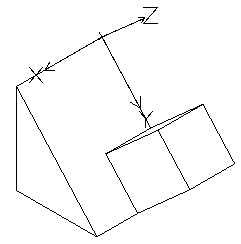
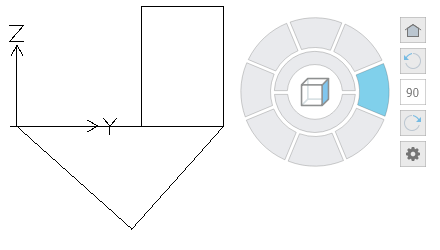
Beispiel:
WKS
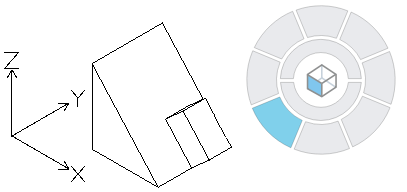
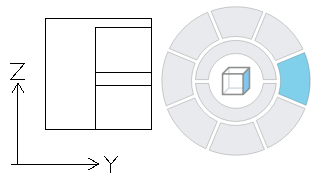
CCS
Verwandte Themen