
Schraffurmuster erstellen
Verwenden Sie den Befehl PatternHatch, um Schraffuren unter Verwendung von Blockelementen, Bildern, externen Referenzen oder Masken zu erstellen.
Sie können Konfigurationen als Favoriten speichern und später in anderen Projekten und Zeichnungen verwenden.
 Hinweis: Sie können die ausgewählte Begrenzung nicht speichern, da diese von der Zeichnung abhängt. Sie können die Schraffur daher auf beliebige andere Formen und Begrenzungen anwenden.
So erstellen Sie ein Schraffurmuster unter Verwendung von Blöcken, Bildern oder externen Referenzen:
Verwenden Sie eine der folgenden Möglichkeiten:
Klicken Sie XtraTools > Zeichnen > Muster-Schraffur im Menüband.
Klicken Sie XtraTools > Zeichnen > Muster-Schraffur im Menü.
Geben Sie PatternHatch ein.
Wählen Sie im Dialogfenster unter Typ den Mustertyp aus, der für die Schraffur verwendet werden soll:
Block. Ermöglicht es Ihnen, einen vordefinierten Block auszuwählen und ihn für das Schraffurmuster zu verwenden.
Bild. Ermöglicht es Ihnen, ein Bild auszuwählen.
Externe Referenz. Ermöglicht es Ihnen, eine externe Referenzdatei für das Schraffurmuster auszuwählen.
Maske. Ermöglicht es Ihnen, ein Maskenobjekt für das Schraffurmuster zu verwenden.
Klicken Sie in Muster auf Durchsuchen
 und wählen Sie den Block, das Bild oder die externe Referenzdatei aus, das oder die als Muster verwendet werden soll.
Spezifizieren Sie in Größe und Position Optionen:
Spezifizieren Sie die X- und Y-Skalierungswerte, um die das Schraffurmuster skaliert werden soll.
Spezifizieren Sie den horizontalen und vertikalen Abstand zwischen den Mustern.
Spezifizieren Sie den Ursprung oder die Anfangsposition des Musters. Mit Elemente angeben |elemente_angeben| können Sie den Ursprung im Grafikbereich auswählen.
Spezifizieren Sie den Drehwinkel des Musters. Mit Drehwinkel
 können Sie den Drehwinkel im Grafikbereich definieren.
Hinweis: Sie können Aus Element extrahieren verwenden, um den Muster-Typ und den Namen von einem Element aus der Zeichnung zu extrahieren. So können Sie ein Muster auf der Zeichnung platzieren und damit eine Schraffur erstellen.Wählen Sie eine Methode, um die Grenzen festzulegen:
Elemente angeben
 . Ermöglicht es Ihnen, die Zeichnungselemente auszuwählen, welche die Grenze darstellen.
Punkte spezifizieren |punkte_spezifizieren| . Ermöglicht es Ihnen, Punkte in geschlossenen Bereichen anzuklicken, um die Grenzen zu definieren.
Grenze neu aufbauen |grenze_neu_aufbauen| . Ersetzt eine Grenze nach dem Entfernen (nur aktiviert, wenn der Befehl SchraffurBearbeiten verwendet wird).
Grenzelemente löschen |grenzelemente_löschen| . Entfernt Grenzen aus dem Satz von Zeichnungselementen, welche die Grenzen bilden.
Grenzelemente hervorhebentities |grenzelemente_hervorheben| . Zeigt die Grenzen in der Zeichnung an.
Geben Sie unter Typ der Elemente an, ob Sie die Schraffur als anonymen Block oder als Gruppe von Zeichnungselementen erstellen möchten. Wenn Maske ausgewählt ist, kann die Schraffur nur als Block-Element erstellt werden.
Es wird empfohlen, die Schraffur als Block zu erstellen, damit Sie sie bearbeiten können. Sie können keine Gruppen von Elementen bearbeiten.Definieren Sie unter Grenzen das Schraffurverhalten an den Grenzkanten:
Elemente abschneiden: Wenn aktiviert, werden die Musterelemente, die die angegebene Grenze überschreiten, zugeschnitten. Wenn deaktiviert, können die Musterelemente die Grenzen überschreiten. Sie können diese Option beispielsweise verwenden, wenn Sie Bäume auf einem Gelände darstellen und nicht möchten, dass die Baumdarstellungen zugeschnitten werden.
Überragende Elemente zeichnen: Wenn deaktiviert, werden die Objekte, die die Grenzkanten überschreiten, nicht angezeigt. Sie können diese Option z.B. bei der Darstellung von Parkplätzen in einem Parkhaus verwenden und Sie keinen Platz anzeigen möchten, der die definierte Grenze überschreitet.
Geben Sie unter Toleranz für Kurven die Genauigkeit für die Approximation von gekrümmten Grenzen an (der maximale Abstand zwischen dem Mittelpunkt eines jeden Segments und dem Bogen).
Hinweis: Beim Arbeiten mit Blöcken oder Bildern werden Standard-Begrenzungslinien verwendet. Standard-Begrenzungslinien können nur gerade Segmente enthalten, daher muss die Begrenzung, wenn sie gekrümmte Segmente enthält, in eine ähnliche Form mit geraden Segmenten umgewandelt werden.Klicken Sie auf Vorschau, um die resultierende Schraffur zu überprüfen, ohne sie zu erstellen.
|Tipp| Sie können das Ergebnis beliebig oft in der Vorschau anzeigen.
Klicken Sie auf OK.
So erstellen Sie ein Schraffurmuster aus einer Maske:
Führen Sie Folgendes aus:
Klicken Sie XtraTools > Zeichnen > Muster-Schraffur im Menüband.
Klicken Sie XtraTools > Zeichnen > Muster-Schraffur im Menü.
Geben Sie PatternHatch ein.
Wählen Sie im Dialogfenster unter Typ die Option Maske.
Wählen Sie eine Methode, um die Grenzen festzulegen:
Elemente angeben
. Ermöglicht es Ihnen, die Zeichnungselemente auszuwählen, welche die Grenze darstellen.Punkte spezifizieren |punkte_spezifizieren| . Ermöglicht es Ihnen, Punkte in geschlossenen Bereichen anzuklicken, um die Grenzen zu definieren.
Grenze neu aufbauen |grenze_neu_aufbauen| . Ersetzt eine Grenze nach dem Entfernen (nur aktiviert, wenn der Befehl SchraffurBearbeiten verwendet wird).
Grenzelemente löschen |grenzelemente_löschen| . Entfernt Grenzen aus dem Satz von Zeichnungselementen, welche die Grenzen bilden.
Grenzelemente hervorhebentities |grenzelemente_hervorheben| . Zeigt die Grenzen in der Zeichnung an.
Definieren Sie unter Grenzen das Schraffurverhalten an den Grenzkanten:
Elemente abschneiden: Wenn aktiviert, werden die Musterelemente, die die angegebene Grenze überschreiten, zugeschnitten. Wenn deaktiviert, können die Musterelemente die Grenzen überschreiten. Sie können diese Option beispielsweise verwenden, wenn Sie Bäume auf einem Gelände darstellen und nicht möchten, dass die Baumdarstellungen zugeschnitten werden.
Überragende Elemente zeichnen: Wenn deaktiviert, werden die Objekte, die die Grenzkanten überschreiten, nicht angezeigt. Sie können diese Option z.B. bei der Darstellung von Parkplätzen in einem Parkhaus verwenden und Sie keinen Platz anzeigen möchten, der die definierte Grenze überschreitet.
Geben Sie unter Toleranz für Kurven die Genauigkeit für die Approximation von gekrümmten Grenzen an (der maximale Abstand zwischen dem Mittelpunkt eines jeden Segments und dem Bogen).
Hinweis: Beim Arbeiten mit Blöcken oder Bildern werden standardmäßige Begrenzungen verwendet. Standardmäßige Begrenzungen können nur gerade Segmente enthalten. Wenn die Begrenzung gekrümmte Segmente enthält, muss sie in eine ähnliche Form unter Verwendung gerader Segmente umgewandelt werden.
So definieren Sie ein Muster und speichern es in den Favoriten:
Verwenden Sie eine der folgenden Möglichkeiten:
Klicken Sie XtraTools > Zeichnen > Muster-Schraffur im Menüband.
Klicken Sie XtraTools > Zeichnen > Muster-Schraffur im Menü.
Geben Sie PatternHatch ein.
Wählen Sie im Dialogfenster unter Typ den Mustertyp aus, der für die Schraffur verwendet werden soll: Block, Bild, Externe Referenz oder Maske.
Klicken Sie in Muster auf Durchsuchen
und wählen Sie den Block, das Bild oder die externe Referenzdatei aus, das oder die als Muster verwendet werden soll.Spezifizieren Sie Optionen für das Muster und die Grenze. Siehe So erstellen Sie ein Schraffurmuster unter Verwendung von Blöcken, Bildern oder externen Referenzen.
Geben Sie im Abschnitt Favoriten unter Name den Namen der Konfiguration ein.
Klicken Sie Favoriten sichern
 . Sie können in Favoriten beliebig viele vordefinierte Konfigurationen speichern.
So löschen Sie eine Muster-Konfiguration aus den Favoriten:
Wählen Sie im Dialogfenster aus der Liste Name die Musterkonfiguration aus, die Sie aus den Favoriten entfernen möchten.
Klicken Sie Favoriten entfernen
 .
.
Beispiel
In diesem Beispiel wird ein Block verwendet, um den folgenden geschlossenen Bereich zu schraffieren.
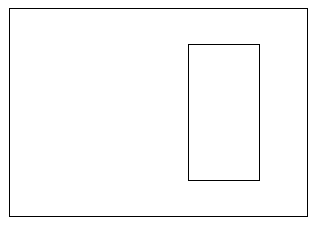
Zeichne die geometrischen Elemente und definiere den Block.

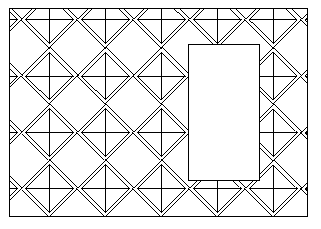
Verwenden Sie die folgenden Einstellungen:
Aktivieren Sie Elemente abschneiden.
Aktivieren Sie Überragende Elemente zeichnen.
Der mit dem definierten Block schraffierte Bereich:
Zugriff
Befehl: PatternHatch (MusterSchraffur)
Menü: XtraTools > Zeichnen > Muster-Schraffur
Menüband: XtraTools > Zeichnen > Muster-Schraffur
Übergeordnetes Thema