Creación de una máscara de texto

Utilice el comando MáscaraTexto para colocar un área vacía detrás de las entidades de texto especificadas.
Si lo desea, puede:
- Definir un margen alrededor del texto.
- Aplicar una máscara sólida al texto. Seleccionar un color de fondo para el texto.
- Modificar las propiedades de una máscara de texto existente.
 Nota: El texto y la máscara actúan como una entidad. Puede moverlos, copiarlos o eliminarlos juntos.
- Para eliminar máscaras de entidades de texto, utilice el comando DesenmascararTexto.
- Para separar el texto de la máscara, utilice la herramienta Descomponer.
Para crear una máscara de texto predeterminada:
- Realice una de las siguientes acciones:
- En la cinta, haga clic en XtraTools > Anotación > Máscara de texto.
- En el menú, haga clic en XtraTools > Anotación > Máscara de texto.
- Escriba MáscaraTexto.
- En la zona de gráficos, especifique las entidades de texto que desee enmascarar.
- Presione Intro.
Para crear una máscara de texto personalizada:
- Realice una de las siguientes acciones:
- En la cinta, haga clic en XtraTools > Anotación > Máscara de texto.
- En el menú, haga clic en XtraTools > Anotación > Máscara de texto.
- Escriba MáscaraTexto.
- Presione Intro.
- En el cuadro de diálogo, especifique las opciones. Consulte Editar una máscara de texto.
- Haga clic en Aceptar.
- En la zona de gráficos, especifique las entidades de texto que desee enmascarar.
- Presione Intro.
Para aplicar una máscara sólida con fondo:
- Realice una de las siguientes acciones:
- En la cinta, haga clic en XtraTools > Anotación > Máscara de texto.
- En el menú, haga clic en XtraTools > Anotación > Máscara de texto.
- Escriba MáscaraTexto.
- Presione Intro.
- En el cuadro de diálogo, especifique las opciones:
- En el tipo de entidad, seleccione Sólida.
- En Fondo, seleccione el color.
- Haga clic en Aceptar.
- En la zona de gráficos, especifique las entidades de texto que desee enmascarar.
- Presione Intro.
Para editar una máscara de texto:
- Realice una de las siguientes acciones:
- En la cinta, haga clic en XtraTools > Anotación > Máscara de texto.
- En el menú, haga clic en XtraTools > Anotación > Máscara de texto.
- Escriba MáscaraTexto.
- En la zona de gráficos, especifique el texto enmascarado a editar.
- En el cuadro de diálogo, especifique las opciones:
- En Tipo de entidad, seleccione el tipo de máscara:
- Máscara. Crea una entidad de máscara rectangular que tiene el color del fondo.
- Cara 3D. Crea una entidad de cara 3D.
- Sólido. Crea una entidad sólida 2D en un color especificado.
- En Cotas, especifique el valor de desplazamiento (el espacio alrededor del texto).
- En Fondo, seleccione el color del fondo del texto. Esta opción solo está disponible para máscaras de texto sólidas.
- En Tipo de entidad, seleccione el tipo de máscara:
- Haga clic en Aceptar.
Ejemplos:
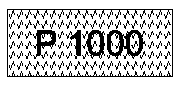
Texto sobre sombreado
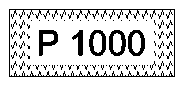
Texto enmascarado sobre sombreado
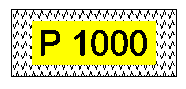
Texto enmascarado sobre sombreado, con fondo opaco
Acceso
Comando: MáscaraTexto
Menú: XtraTools > Anotación > Convertir NotasSimples
Cinta: XtraTools > Anotación > Convertir NotasSimples