
Uso de métodos de entrada rápida
La entrada rápida ofrece una interfaz de entrada de comandos cerca del puntero. Esto le permite mantener la atención en la geometría.
Puede ocultar la ventana de comandos cuando esté familiarizado con los métodos de entrada rápida. La entrada rápida no sustituye totalmente las funciones de la ventana de comandos. Por ejemplo, la ventana de comandos muestra mensajes de error, información solicitada y listas de archivos.
El principal elemento de la entrada rápida es la información que muestra cerca del puntero y que incluye indicadores y actúa como cuadro de entrada para ingresar coordenadas, distancias, longitudes, ángulos y demás. Cuando mueve el puntero, el cuadro de información rastrea posiciones de coordenadas, longitudes, ángulos, etc. Las líneas constructivas de distancias y ángulos se incluyen en la ayuda de la entrada rápida.
Métodos de entrada rápida
Los métodos de entrada rápida incluyen:
Mensajes rápidos:
Cuando no hay ningún comando activo, mientras escribe aparece un cuadro de entrada para ingresar comandos.
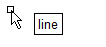
Cuando se invoca, el comando le muestra una sugerencia emergente.
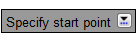
Cuando es necesario, el indicador de información le permite seleccionar opciones de una lista
 .
.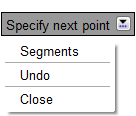
Para ver y seleccionar las opciones, presione la tecla hacia abajo
 .
.Presione la tecla hacia arriba
 para verla y seleccione:
Comandos usados recientemente cuando no hay ningún comando activo
Puntos especificados recientemente cuando se están ejecutando un comando
Entrada con puntero:
Los cuadros de entrada le permiten especificar coordenadas de puntos. Por ejemplo: el punto de inicio de una línea, el punto central de un círculo, un punto de vértice de una Polilínea, un punto de control de una spline, un punto de tangente o un punto de inserción de bloque. Presione la tecla Tabulador para ir pasando por los cuadros de entrada.
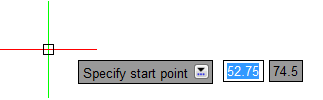
La información muestra la ubicación del puntero en forma de coordenadas.
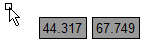
Entrada de cota:
El mensaje de información muestra una distancia y un ángulo al mover el puntero y sirve como cuadro de entrada para ingresar los valores pertinentes cuando se le solicita un segundo punto o una distancia. Presione la tecla Tabulador para ir pasando por los cuadros de entrada.
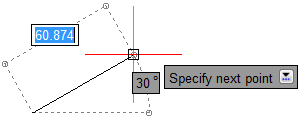
La entrada de cota está disponible para líneas, polilíneas, arcos, círculos, elipses y equidistancias.
Puede activar o desactivar métodos individuales, controlar su comportamiento y ajustar la apariencia de la información con el comando Opciones (consulte Preferencias de entrada rápida). Cuando activa la entrada con puntero y la entrada de cota al mismo tiempo, la entrada de cota prevalece sobre la de puntero.
Para activar y desactivar la entrada rápida:
Realice una de las siguientes acciones:
Haga clic en QInput en la barra de estado.
Haga clic derecho en QInput en la barra de estado y seleccione Activar o Desactivar.
Presione la tecla F12.
Entrada rápida y PinzamientosEntidades
La entrada rápida resulta útil a la hora de modificar entidades con PinzamientosEntidades (PinzamientosE).
Para usar la entrada rápida cuando modifica entidades con PinzamientosE:
Asegúrese de que las opciones PinzamientosE y Entrada rápida están activadas.
Seleccione las entidades de dibujo que desea modificar y haga clic en un PinzamientoE.
El PinzamientoE especificado cambia de color. Aparece el mensaje rápido de Punto de estiramiento con cuadros de entrada para entrada de cota.
Escriba valores en los cuadros de entrada (presione Tabulador para ir pasando por los cuadros de entrada).
El significado de los cuadros de entrada depende de la entidad y la configuración de la entrada de cota (consulte Preferencias de entrada rápida).
Las líneas de cota muestran los cambios que se producen como resultado de la entrada rápida.
Presione Tabulador para aceptar los valores en los cuadros de entrada.
Presione Esc para borrar PinzamientosE de las entidades seleccionadas.
Preferencias de entrada rápida
Para ajustar los métodos de entrada rápida:
Realice una de las siguientes acciones:
En la barra de estado, haga clic con el botón derecho del ratón en EntradaR y haga clic en Configuración.
Haga clic en Herramientas > Opciones (o escriba Opciones), haga clic en Preferencias de usuario
 y expanda OpcionesDibujo > Entrada rápida.
Expanda Entrada con puntero y especifique las siguientes opciones:
Activar entrada de cota. Activa y desactiva la entrada de cota. Si está desactivada, los demás parámetros de configuración de esta sección no son aplicables.
En Formato, especifique si desea aplicar:
Formato polar o Formato cartesiano (predeterminado) cuando especifique las coordenadas de un segundo punto o de puntos subsiguientes.
Coordenadas relativas o Coordenadas absolutas (predeterminado) cuando especifique un segundo punto o puntos subsiguientes.
En Visualización, para Coordinar visualización de cuadros de entrada, seleccione una de las siguientes opciones:
Cuando se requiere la entrada de punto en comando. Muestra cuadros de entrada cuando un comando solicita un punto (predeterminado).
Mostrar siempre cuadros de entrada. Muestra información sobre las coordenadas X e Y cuando no hay ningún comando activo y rastrea la posición de la coordenada. Muestra cuadros de entrada cuando un comando solicita un punto.
Expanda Entrada de cota y especifique las siguientes opciones:
Activar entrada con puntero. Activa y desactiva la entrada con puntero. Si está desactivada, no se aplican los demás parámetros de configuración de esta sección.
Visualización de dimensiones dinámicas - creación / estiramiento de geometría. Seleccione una de las siguientes:
Mostrar un cuadro de entrada de cotas. Muestra únicamente el cuadro de entrada de la cota de distancia cuando estira una entidad mediante un PinzamientoEntidad.
Mostrar dos cuadros de entrada de cotas. Muestra los cuadros de entrada de las cotas de distancia y de ángulo cuando estira una entidad mediante un PinzamientoEntidad (predeterminado).
Mostrar solo los cuadros de entrada marcados. Muestra cuadros de entrada según las siguientes opciones cuando estira una entidad mediante un PinzamientoEntidad:
Cota resultante. Muestra un cuadro de entrada de cota de longitud cuando mueve un PinzamientoEntidad.
Ángulo absoluto. Muestra un cuadro de entrada de cota de ángulo cuando mueve un PinzamientoEntidad.
Cambio de longitud. Muestra el cambio de longitud cuando mueve un PinzamientoEntidad.
Cambio de ángulo. Muestra el cambio de ángulo cuando mueve un PinzamientoEntidad.
Expanda Mensajes rápidos y especifique si desea Mostrar indicador de comandos y entrada de comandos con puntero.
Expanda Apariencia de información rápida y especifique las siguientes opciones:
Tamaño. Establece el tamaño de los mensajes de información rápida. Los valores van de -3 a 6. El tamaño predeterminado es 0.
Transparencia. Establece el nivel de transparencia de los mensajes de información rápida. Los valores van de 0 (sin transparencia) a 100 (transparencia total).
Mostrar información de EngE y de entrada rápida conjuntamente. Combina información de enganche de entidades y de entrada rápida en un único mensaje. Esta opción se encuentra desactivada de forma predeterminada.
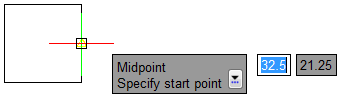
Ejemplo: ESnap (Punto medio) y Entrada rápida (Especificar punto de inicio) se combinan en una sola información sobre herramientas.
 Nota: Puede cambiar los colores del fondo, los bordes y el texto de las herramientas emergentes de Entrada Rápida y las cajas de entrada en el cuadro de diálogo Opciones bajo Opciones del sistema > Visualización > Colores de elementos.
Temas relacionados