
Uso de actividades
Las actividades se asocian a elementos y definen cómo cambian las entidades de la definición del BloquePersonalizado al manipular la referencia de BloquesPersonalizados en el dibujo.
Al agregar una actividad a una definición de BloquePersonalizado, debe especificar lo siguiente:
El elemento al que desea aplicar la actividad
Nota: Puede aplicar actividades solo a elementos. No puede aplicar actividades a las entidades de BloquePersonalizado.
Un punto principal en el elemento especificado
Un punto principal le permite manipular la referencia de bloque.
Un conjunto de selección
Un conjunto de selección consta de las entidades que se mueven o cambian cuando la actividad se produce en la referencia de bloque.
Las actividades muestran su icono más este icono de perno  . Al hacer clic en el icono de actividad, se muestra el conjunto de selecciones.
Los elementos que no tienen actividades asociadas muestran este icono  . Al hacer doble clic en el icono de advertencia se muestran las actividades que puede asociar al elemento.
 Utilice el comando CBActivityIcon para mostrar u ocultar los íconos de actividad en el Editor de Bloques. Consulte Activar y desactivar los íconos de actividad.
Puede aplicar varias actividades a un elemento. El software agrupa todas las actividades en la barra de herramientas Actividad.
Al pasar el cursor del ratón sobre un icono de actividad se resalta lo siguiente:
El elemento relacionado.
El punto de pinzamiento de elemento que le permite realizar la actividad.
El marco de estiramiento (solo para actividades de estiramiento). En una referencia de bloque, el movimiento del punto de pinzamiento afecta solo a las entidades del marco de estiramiento.
Nota: El icono de actividad no aparece en la referencia de bloque.
Ejemplo:
Al pasar el cursor sobre una actividad Estirar, se resalta lo siguiente:
|
|
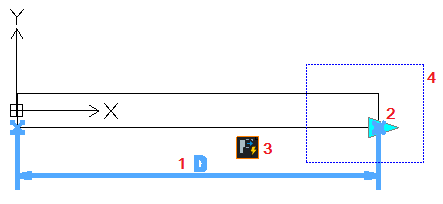
El software agrupa las actividades según los elementos que pueden utilizarse.
Actividades del Editor de bloques y elementos asociados:
Actividad |
Icono |
Transformación |
Elementos disponibles |
|---|---|---|---|
|
Aplica la traducción |
Punto, Lineal, Polar, XY |
|
|
Aplica la escala |
Lineal, Polar, XY |
|
|
Estira las entidades usando puntos de estiramiento del área especificada |
Punto, Lineal, Polar, XY |
|
|
Aplica estiramiento y rotación |
Polar |
|
|
Aplica rotación |
rotACión |
|
|
Aplica la transformación de espejo |
Crear simetría |
|
|
Crea entidades a través de direcciones de elementos con la equidistancia especificada. Para un elemento XY, el patrón utiliza las direcciones X e Y. |
Lineal, Polar, XY |
|
|
Aplica el conjunto de valores a otros elementos |
Tabla |


Temas relacionados
Conceptos básicos de BloquesPersonalizados
Acerca de los elementos de BloquePersonalizado
Activar y desactivar los iconos de actividad
Tema principal
Aplicación de actividades a las definiciones de BloquesPersonalizados