
-EditarAtributoBloque
Utilice el comando -EditarAtributoBloque para modificar los valores y las opciones de texto de los mismos atributos variables en múltiples instancias de bloque.
Para modificar propiedades de AtributoBloque como Capa y EstiloTexto, utilice el comando EditarAtributoBloqueX.
Es la variante de la ventana de comandos del comando EditarAtributoBloque.
Puede reemplazar la totalidad o sólo una parte de un valor de atributo en todos los bloques o únicamente en una selección. Además, puede cambiar de posición, altura, ángulo y estilo, pero sólo de forma individual.
Para especificar AtributosBloque basándose en sus nombres y valores, utilice el asterisco (*) para filtrarlos. Una selección de ventana devuelve todos los atributos que tienen el valor especificado y contienen la cadena especificada en su nombre.
Puede:
Nota: No puede editar valores de AtributoBloque en capas bloqueadas.
Para editar los AtributosBloque uno por uno:
Al sustituir los AtributosBloque de uno en uno, puede editar todos los atributos, o sólo parte de ellos. Además, puede cambiar de posición, altura, inclinación y estilo.
Nota: Los AtributosBloque deben ser visibles y estar paralelos al CCS.
Escriba -EditarAtributoBloque en el indicador de comandos.
Escriba Sí y pulse Intro para especificar que desea editar los AtributosBloque uno por uno.
Especifique el nombre de los bloques y pulse Intro.
Puede especificar varios bloques: Escriba una cadena de búsqueda utilizando
*para una cadena de caracteres para seleccionar bloques. Por ejemplo, escriba «A*» para seleccionar todos los bloques cuyos nombres empiecen por A.Especifique el nombre del AtributoBloque y pulse Intro.
Puede especificar varios AtributosBloque: Escriba una cadena de búsqueda utilizando
*para una cadena de caracteres para seleccionar AtributosBloque. Por ejemplo, escriba «A*» para seleccionar todos AtributosBloque cuyos nombres empiecen por A.Especificar el valor de AtributoBloque y pulse Intro.
 Los valores de BlockAttribute distinguen entre mayúsculas y minúsculas.
En la zona de gráficos, especifique los bloques en los que desee editar los valores de atributos y pulse Intro.
En la zona de gráficos, se seleccionan los AtributosBloque que coinciden con los criterios especificados. La edición comienza con el primer AtributoBloque de la selección. Avance entre AtributosBloque utilizando la opción Siguiente atributo.
Si lo desea, puede cambiar las propiedades del AtributoBloque actual.
Para cambiar o reemplazar un valor de BlockAttribute:
Especifica la opción Valor y presiona Intro.
Especifique una de las siguientes opciones:
Cambiar: Reemplaza una subcadena especificada del valor de BlockAttribute.
Reemplazar: Reemplaza todo el valor del AtributoBloque con un nuevo valor.
Para cambiar las propiedades de posición del texto, utilice las siguientes opciones:
Punto de inserción. Le permite especificar un nuevo punto de inserción de BlockAttribute.
Nota: Suponiendo que un BlockAttribute no esté definido como bloqueado en el Bloque, puede modificar el punto de inserción de un BlockAttribute seleccionando su EntityGrip y arrastrándolo a una nueva ubicación.Capa. Le permite colocar el AtributoBloque en otra capa.
Rotación del texto. Cambia el ángulo de rotación.
Para cambiar el aspecto del texto, utilice las siguientes opciones:
Altura. Cambia la altura del texto.
Estilotexto. Le permite especificar un nuevo estilo de texto.
ColorLínea. Cambia el color de texto. Puede escribir PorCapa, PorBloque o un color verdadero (valor de RGB). Para especificar un color verdadero, escriba tres valores enteros de 0 a 255 separados por comas para los valores correspondientes a los colores rojo, verde y azul, por ejemplo, 127,0,127.
Después de modificar las propiedades de un AtributoBloque, especifique la opción Siguiente atributo para proceder con el siguiente atributo a modificar.
Repita los pasos 8 y 9, según sea necesario. Si no hay más AtributosBloque seleccionados, el comando finalizará.
Editar varios AtributosBloque:
Según su elección, sólo se aplica a los atributos visibles o a visibles e invisibles.
Puede sustituir una cadena de texto por otra en todos los atributos.
Escriba -EditarAtributoBloque en el indicador de comandos.
Escriba No para editar más de un AtributoBloque.
Para especificar si desea o no editar AtributosBloque actualmente visibles, escriba Sí o No.
Especifique el nombre de los bloques y pulse Intro.
Puede especificar varios bloques: Escriba una cadena de búsqueda utilizando
*para una cadena de caracteres para seleccionar bloques. Por ejemplo, escriba «A*» para seleccionar todos los bloques cuyos nombres empiecen por A.Especifique el nombre del AtributoBloque y pulse Intro.
Especifique el nombre del AtributoBloque y pulse Intro.
Los valores de BlockAttribute distinguen entre mayúsculas y minúsculas.En la zona de gráficos, seleccione los bloques en los que desea editar los valores de AtributosBloque.
Presione Intro.
Escriba la cadena de texto que desea cambiar y pulse Intro.
Escriba la cadena de texto que sustituirá a la cadena especificada y pulse Intro.
Ejemplo:
Los siguientes bloques tienen un AtributoBloque común llamado Sección que muestra el número de detalle.
Valores antiguos: AB1, AB2, AB3
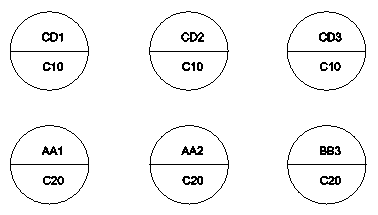
Valores nuevos: CD1, CD2, CD3
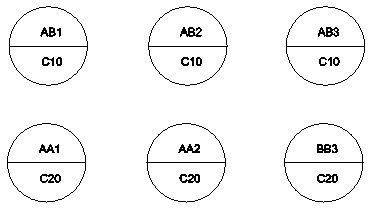
Utilice A* para especificar todos los atributos de Sección en los que es necesario modificar el valor.
Incluya un conjunto de bloques en una selección de ventana.
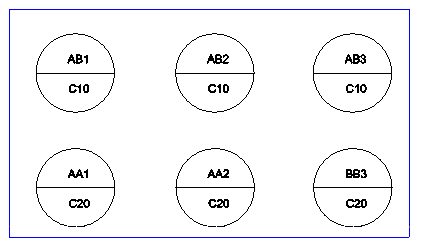
La selección de ventana devuelve 5.
El valor se sustituirá en los 5 atributos de bloque.
Acceso
Comando: -EditarAtributoBloque
Temas relacionados