
Rotación en espacio 3D
El comando Girar3D rota entidades de dibujo en un espacio en 3D.
Puede utilizar el comando Girar para rotar entidades respecto a un punto especificado en un ángulo de rotación establecido en un plano en 2D. Si desea rotar entidades en un espacio en 3D, utilice el comando Girar3D en el que puede especificar un eje de rotación y un ángulo de rotación respecto a este eje.
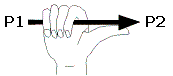
 La «Regla de la Mano Derecha» ayuda a explicar la rotación alrededor del eje para el comando. En esta regla, el eje de rotación se muestra como la flecha sostenida por la mano derecha, donde la dirección del pulgar apunta de P1 a P2. La rotación, desde el punto inicial o existente, está indicada por los dedos de la mano (en sentido antihorario cuando se observa a lo largo del eje desde la posición P2).
Para rotar entidades en un espacio en 3D:
Escriba Girar3D en el indicador de comandos.
En la zona de gráficos, seleccione las entidades que desea rotar y presione Intro.
Haga clic en la zona de gráficos o escriba coordenadas en 3D para establecer los puntos en el eje (eje de rotación), o bien, especifique una de las siguientes opciones:
2puntos: Solicita dos puntos para definir el eje de rotación. Haga clic en la zona de gráficos o escriba los puntos.
Entidad: Le permite especificar una entidad lineal o curva para definir el eje de rotación. Puede especificar una línea, un círculo, un arco o un segmento de Polilínea en 2D. El eje de rotación se alinea con la entidad seleccionada. Si selecciona:
Una línea o un segmento recto de una Polilínea 2D, el eje de la dimensión de rotación está definido por la dirección de la entidad.
Un arco o un círculo, el eje de rotación está alineado con el eje 3D del arco o círculo, es decir, perpendicular al plano, arco o círculo y pasa por el punto central del arco o círculo.
Un segmento de arco de una Polilínea 2D, el comando actúa como si hubiera seleccionado un Arco.
Último: Vuelve a utilizar el eje de rotación que se usó en el comando Girar3D anterior.
Ver: Rota respecto a un eje que es perpendicular a la vista actual. Haga clic en la zona de gráficos o escriba un punto por el cual pasa el eje de rotación.
Eje X o Eje Y: Rota las entidades seleccionadas respecto al eje X o Y del sistema de coordenadas actual. Haga clic en la zona de gráficos o escriba un punto en el eje especificado.
Defina el ángulo de rotación:
Haga clic en la zona de gráficos para especificar el primer y segundo punto.
- o -
Escriba las coordenadas en 3D para el primer y segundo punto.
- o -
Especifique la opción Referencia, escriba un ángulo de referencia y uno nuevo, o haga clic en la zona de gráficos para especificar un ángulo de referencia y un segundo punto, y un nuevo ángulo y segundo punto. La diferencia entre el ángulo de referencia y el ángulo nuevo es el ángulo de rotación resultante.
Un ángulo positivo gira en sentido antihorario alrededor del eje. Un ángulo negativo gira en sentido horario.
Acceso
Comando: Girar3D
Menú: Modificar > Operaciones 3D > Rotar 3D
Cinta: espacio de trabajo Modelado 3D > Pestaña Inicio > Edición de Sólidos > Rotar 3D
Temas relacionados
Tema principal