
Trabajo con ventanas en hojas
El comando Ventana crea y controla varias vistas en mosaico en hojas, denominadas áreas de visualización.
Utilice los siguientes métodos para crear áreas de visualización no rectangulares:
Convierta una entidad cerrada, como un círculo, una elipse, una spline, una región o una polilínea cerrada en una área de visualización.
Dibuje los contornos del área de visualización de la misma manera que el dibujo de una polilínea.
Puede combinar áreas de visualización de diferentes formas para crear varias configuraciones de áreas de visualización dentro de una hoja.
Ejemplo:
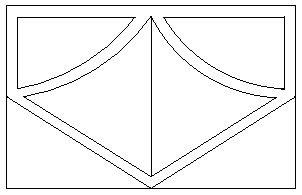
Las áreas de visualización en las hojas son diferentes de los mosaicos de vistas en el espacio de trabajo de Modelo creados con el comando MosaicosVistas.
Puede crear, borrar, mover, copiar, estirar y ajustar la escala de las ventanas en las hojas.
 No puede usar el comando Viewport en la pestaña Model.
Para activar una hoja:
Haga clic en una pestaña Hoja (si la pestaña Modelo está activa).
Para crear una ventana rectangular:
Haga clic en View > View Tiles > Single Tile (o escriba Viewport).
Haga clic en la zona de gráficos para establecer la primera y la segunda esquina de la ventana.
Para crear dos, tres o cuatro áreas de visualización rectangulares:
Haga clic en View > View Tiles (o escriba Viewport).
Especifique la opción 2, 3 o 4 según cuántas ventanas desee agregar a la hoja actual.
Especifique una opción para la presentación (Horizontal o Vertical, por ejemplo).
2 ventanas:


3 ventanas:


4 ventanas:


Haga clic en la zona de gráficos o escriba un valor para establecer las esquinas de la ventana, o especifique la opción Ajuste.
Para crear una ventana que complete la hoja hasta los bordes del área de impresión:
Escriba Ventana.
Especifique la opción Ajuste.
Cuando el área de impresión se desactiva, la ventana se ajusta a la hoja completa.
Para convertir una polilínea cerrada, un círculo, una elipse, una spline cerrada o una región en un área de visualización que no sea rectangular:
Haga clic en View > View Tiles (o escriba Viewport).
Especifique la opción Entidad.
En la zona de gráficos, seleccione la entidad que convertirá en una ventana.
Para crear un área de visualización no rectangular con un contorno poligonal:
La opción Poligonal le permite dibujar una forma irregular que define el contorno de una ventana.
Haga clic en View > View Tiles (o escriba Viewport).
Especifique la opción Poligonal.
Haga clic en la zona de gráficos para establecer el primer punto que defina el contorno.
Defina el resto del contorno. Realice una de las siguientes acciones:
Haga clic en la zona de gráficos para especificar puntos adicionales.
Especifique la opción Arco. Siga las indicaciones para crear segmentos de arco para el contorno de la ventana. Las opciones para crear segmentos de arco son similares a las del comando Polilínea.
Especifique la opción Longitud. Siga las indicaciones para crear un segmento de línea de una longitud especificada en el mismo ángulo que el segmento anterior. Esta opción resulta útil para anexar un segmento recto de una longitud especificada tangente a un segmento de arco anterior.
Especifique la opción Cerrar para cerrar el contorno.
Especifique la opción Deshacer para deshacer el segmento más reciente durante la creación del contorno de la ventana.
Para activar las ventanas:
Escriba Ventana.
Especifique la opción Activar.
En la zona de gráficos, seleccione las ventanas que desea activar.
El modelo aparece en las áreas de visualización seleccionadas.
Para desactivar las ventanas:
Escriba Ventana.
Especifique la opción Desactivar.
En la zona de gráficos, seleccione las ventanas que desea desactivar.
El modelo no aparece en las ventanas seleccionadas.
Para establecer las opciones de impresión de las ventanas:
Escriba Ventana.
Especifique la opción Vista sombreada.
Especifique una opción:
Visualización actual. Imprime la ventana como se ve en pantalla.
Oculto. Imprime la ventana sin las líneas ocultas.
Renderizado. Imprime la ventana renderizada.
Estructura alámbrica. Imprime la ventana como estructura alámbrica.
En la zona de gráficos, seleccione las ventanas a las que debe aplicarse la configuración.
Para bloquear o desbloquear una ventana:
La opción Bloquear evita cambios en el factor de escala de zoom al trabajar en ventanas bloqueadas en el espacio de trabajo de Modelo.
Escriba Ventana.
Especifique la opción Bloquear.
Especifique Activar para bloquear o Desactivar para desbloquear.
En la zona de gráficos, seleccione las ventanas a las que debe aplicarse la configuración.
Para restaurar las configuraciones de ventanas guardadas con el comando Ventana:
Escriba Ventana.
Especifique la opción Restituir.
Realice una de las siguientes acciones:
Escriba el nombre de la configuración de ventana que desea restaurar.
Especifique la opción ? para enumerar las configuraciones de área de área de visualización.
Especifique la opción Configuración de modelo activa.
Para alinear la vista de una ventana de hoja con la vista de otra ventana:
Active una pestaña Hoja y el espacio de trabajo de Hoja.
Realice una de las siguientes acciones:
En el menú, haga clic en View > View Tiles > Align Horizontal.
En el menú, haga clic en Vista > Mosaicós Vistas > Alinear verticalmente.
Escriba Ventana en el indicador de comandos.
Especifique la opción Alinear.
Especifique el modo de alineación Horizontal o Vertical.
En el área de la ventana, especifique el punto base para la alineación.
En otra área de ventana, especifique el punto con el que alinear la ventana del paso 5.
La ventana del paso 5 se alinea de forma horizontal o vertical.
Use EntitySnaps al especificar el punto base y el punto de alineación para referenciar geometría existente. Asegúrese de que Ortho Mode esté activado al mover una ventana gráfica que ya haya alineado con otra.
Acceso
Comando: Ventana
Menú: Ver > Mosaicós Vistas
Temas relacionados
Trabajo con vistas en mosaico en el espacio de trabajo de Modelo
Tema principal