
Uso de pestañas de dibujo
Utilice el comando PestañasDibujo para mostrar las pestañas de dibujo en la parte superior del área de la ventana de dibujo. El comando OcultarPestañasDibujo oculta las pestañas de dibujo.
Las pestañas de dibujo permiten controlar fácilmente varios dibujos abiertos.
La pestaña del dibujo activo es blanca; todas las demás son de color gris. Cuando coloca el ratón sobre una pestaña, una sugerencia de información muestra la ruta y el nombre completos del archivo de dibujo (solo de los dibujos guardados).
Los menús de métodos abreviados de la barra de pestañas ofrecen comandos de archivo y opciones para controlar las pestañas.
Al pasar el ratón sobre las pestañas, aparecen paneles de vista preliminar de cada espacio de trabajo (Modelo u Hoja de diseño) de los dibujos abiertos. Las vistas preliminares se actualizan cuando guarda el dibujo o al cambiar de un espacio de trabajo a otro. Si no todas las miniaturas se ajustan al panel de vista preliminar, las flechas a ambos lados del panel permiten mover las miniaturas hacia la derecha o la izquierda.
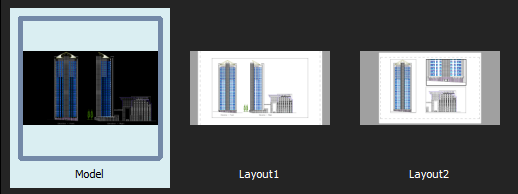
Panel de vista preliminar
Puede reorganizar las pestañas de dibujo arrastrándolas.
Si hay más dibujos abiertos de los que puede mostrar la barra de pestañas:
Haga clic en Enumerar todos los dibujos
 para ver una lista de todos los dibujos abiertos y seleccionar uno según sea necesario.
Haga clic en
 o
o  para mover las pestañas en la dirección deseada en la barra de pestañas.
Los asteriscos (*) al final de los nombres de archivo en las pestañas de dibujo indican que hay dibujos sin guardar.
Puede definir preferencias para mostrar u ocultar la barra de pestañas de dibujo y para seleccionar el modo de visualización del panel de vista preliminar.
Para visualizar dibujos como ventanas flotantes, haga clic, mantenga pulsadas y arrastre las pestañas del dibujo fuera de la aplicación principal. Las ventanas de dibujo flotantes le permiten trabajar en varios dibujos a la vez, en la misma sesión. Además, puede colocar los dibujos flotantes en un segundo monitor.
Nota: Puede acceder a la ventana de comandos, el menú y las cintas de todas las ventanas de dibujos flotantes desde la aplicación principal.
Para agregar una nueva pestaña de dibujo:
Haga clic en
 junto a la última pestaña de dibujo.
Si no hay dibujos abiertos, la barra de pestañas de dibujo muestra el icono más a la izquierda.
El nuevo dibujo emplea la plantilla de dibujo predeterminada (igual que el comando DibujoNuevo).
Para cerrar una pestaña de dibujo:
Realice una de las siguientes acciones:
Haga clic en
 en la pestaña de dibujo para cerrarla.
Pase el ratón por encima de la pestaña de dibujo y haga clic con el botón central para cerrar.
Si el dibujo ha cambiado desde la última vez que se guardó, aparece una solicitud preguntándole si desea guardar los cambios.
Para pasar a otro dibujo:
Haga clic en la pestaña del dibujo que desea ver.
- o -
Presione Ctrl+Tab para ir pasando por las pestañas de dibujo abiertas.
Para cambiar a un espacio de trabajo específico de un dibujo:
Coloque el ratón sobre una pestaña de dibujo en concreto.
Los paneles de vista preliminar aparecen debajo de la pestañas que muestra el modelo y se resaltan todas las hojas de diseño con el espacio de trabajo activo.
Seleccione una miniatura (modelo u hoja de diseño) en el panel de vista preliminar.
Se muestra el área de trabajo seleccionada.
Para controlar las pestañas de dibujo con el menú de métodos abreviados:
Haga clic con el botón derecho del ratón o haga clic en el icono
y seleccione una opción en el menú de métodos abreviados:Nuevo. Comienza un nuevo dibujo con la plantilla de dibujo predeterminada.
Abrir. Abre un dibujo existente.
Abrir desde la nube. Muestra la paleta Almacenamiento en la nube y le permite seleccionar un dibujo de una de sus cuentas de almacenamiento en la nube.
Guardar. Guarda el dibujo con el nombre de archivo actual.
Guardar todo. Guarda todos los dibujos abiertos.
Guardar como. Guarda el dibujo con otro nombre.
Cerrar. Cierra el dibujo activo.
Guardar en la nube. Muestra la paleta Almacenamiento en la nube y le permite guardar el dibujo actual en una de sus cuentas de almacenamiento en la nube.
Cerrar todo. Sale de todos los dibujos abiertos, pero no del programa.
Cerrar otros dibujos. Cierra todos los dibujos abiertos salvo el que está activo.
Convertir en primera pestaña. Convierte la pestaña en la que ha hecho clic con el botón derecho del ratón en la primera pestaña y la activa.
Convertir en última pestaña. Convierte la pestaña en la que ha hecho clic con el botón derecho del ratón en la última pestaña y la activa.
Abrir carpeta contenedora. Muestra el administrador de archivos del sistema operativo en una ventana independiente que apunta a la carpeta donde está el archivo de la pestaña de dibujo seleccionada.
 Nota: Si guarda o cierra dibujos y uno o más dibujos han cambiado desde la última vez que se guardaron, aparecerá un aviso preguntando si desea guardar los cambios.
Para reorganizar las pestañas de dibujo:
Seleccione una pestaña y arrástrela a una posición distinta en la barra de pestañas.
Para mover una pestaña de dibujo a la primera o la última posición:
Haga clic con el botón derecho del ratón y haga clic en Convertir en primera pestaña o Convertir en última pestaña.
Para hacer flotar las pestañas de dibujo desde la aplicación principal:
Haga clic, mantenga pulsado y arrastre la pestaña de dibujo para sacar la ventana fuera de la aplicación principal.
Arrastre y suelte la pestaña de dibujo en la misma pantalla o en otra pantalla, si está disponible.
Presione Ctrl+Tab para ir pasando por las pestañas de dibujo abiertas.
Para devolver el dibujo flotante a la aplicación principal:
Haga clic y mantenga pulsada la pestaña de dibujo flotante.
Arrastre y suelte la pestaña de dibujo en la barra de pestañas de dibujo de la aplicación principal.
Para establecer las preferencias de las pestañas de dibujo:
Realice una de las siguientes acciones:
Haga clic en Herramientas > Opciones (o escriba Opciones).
En el cuadro de diálogo Opciones, haga clic en Opciones del sistema
 .
.Escriba OpcionesDeSistema.
Expanda Visualización > Pestañas de dibujo para establecer lo siguiente:
Mostrar pestañas de dibujo. Controla la visualización de las pestañas de dibujo de la parte superior de la zona de ventanas de dibujo.
En Configuración de visualización, seleccione una de las opciones siguientes:
Vista de listado. Muestra listas no gráficas de espacios de trabajo.
Vista preliminar de panel. Muestra miniaturas de cada espacio de trabajo de dibujo (hojas de modelo y diseño) debajo de las pestañas (predeterminado).
Haga clic en Aceptar.
Acceso
Comando: PestañasDibujo
Temas relacionados
Ocultación de pestañas de dibujo
Organización de ventanas de dibujos
Tema principal